Bu uygulamayı yazmaya karar verdiğimde hani derler ya “aklımda şimşek çaktı” diye, işte yazı başlığı aynen böyle oldu. Arkasından aklıma Barış Manço’nun “Sarı Çizmeli Mehmet Ağa” şarkısının sözleri arasında bu ifadenin geçtiği geldi. Şarkıyı buldum. Hadi önce bu şarkıyı dinleyip barış Manço’yu yad edelim. Sonra devam ederiz:
Herhangi bir nesneyi bir yüzeyle (buna belki de “doku” demem gerekiyor) sanki o yüzeyden (dokudan) yapılmış gibi görünmesini sağlayabiliriz. Tabii bunu portre fotoğraflarına doku eklemek için kullanmak mümkündür.
Aşağıdaki fotoğraflardan bir tanesini kullanabilirsiniz:
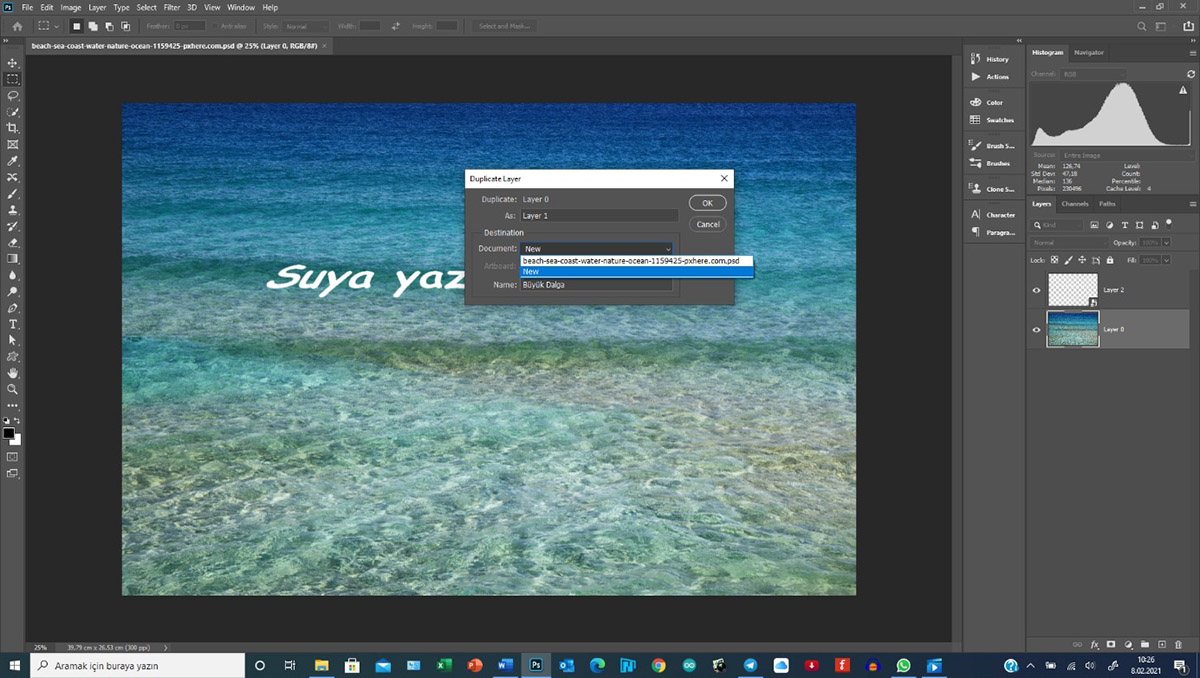
Yazıyı “File> New>” ile yeni bir medyum oluşturma panelini açıp istediğiniz boyutu ve çözünürlüğü belirleyiniz. Sadece dikkat etmeniz gereken şey “Background” “Transparent” olmalı. Sonra istediğiniz ifadeyi “Beyaz” olarak istediğiniz boyutta yazarak “psd” olarak kaydediniz. Veya bir logo, amblem gibi bir görüntüyü de ekleyebiliriz.
İlk aşamada beyaz bir yazı, ikinci aşamada siyah bir yazı ve üçüncüsünde çok renkli bir görüntü eklemek ve de nihayetinde bir model ya da portre fotoğrafına doku eklemesi yapacağız. Her uygulamada olduğu gibi amacımız PhotoShop’un kullanımını geliştirmeye yönelik işlemler olacak.
Yazıyı doku olan fotoğrafa ekledikten sonra perspektif düzeltmesi yapıyorum. Yazının boyutunu da yeniden ayarlıyorum. Eğer doku olarak tam karşıdan fotoğrafı çekilerek elde edilen görüntüler kullanacaksak buna gerek olmayacaktır.
Böyle bir uygulamada yazı hatlarının suyun dalga şekliyle uyumlu olmasını sağlamamız gerekecek. Yine aynı şekilde bu eğer doku olarak üzerinde kıvrımlar bulunan bir fon kullanacaksak geçerlidir. Şimdi öncelikle bunu hazırlayalım:
Benzer işlemleri bu sefer su yüzeyindeki çok daha küçük hareketler için yapacağız. Dolayısıyla “4.a” ya kadar aynı işlemleri yapıp
Şimdi elde ettiğimiz iki filtre görüntüsünü yazıya ekleyeceğiz. Bunun için;
Not: Eğer doku olarak kumaş gibi bir şey tercih ettiyseniz gerekli görmeniz halinde “Edit> Puppet Wrap” ile yazı ve doku geçişini değiştirebilirsiniz. Burada yapmaya gerek duymuyorum.
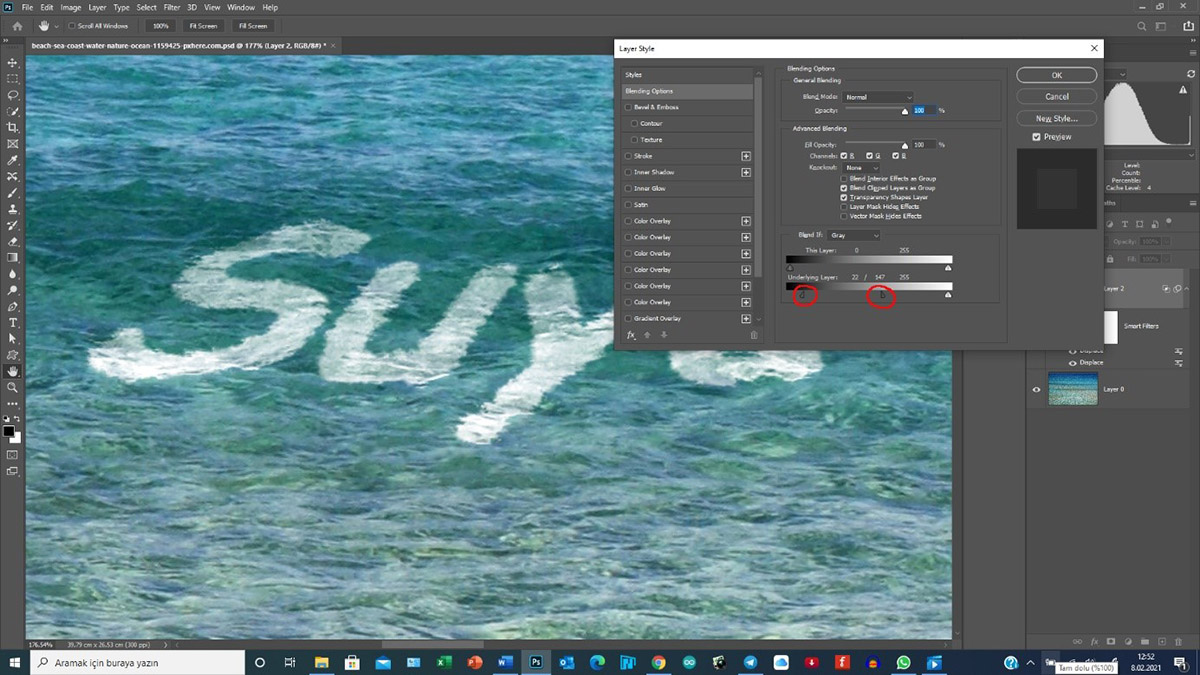
Şimdi denizin dokusunu yazının üzerinde görünmesini sağlayalım. Bunun için “Layer 2” seçili iken “Blending Options> Layer Style” açalım. “This Layer” kısmındaki “Underlying Layer” ayaraının siyah tarafındaki ayar üçgeni ile bunu yapacağız. Dikkat ederseniz burada iki yarım üçgen var. “Alt” tuşuna basarak bunları ayrı ayrı kontrol etme imkânımız olacak.
Bu işlemlerden sonra “OK” dediğimizde uygulamanın birinci kısmı tamamlanmış olmaktadır.
Siyah bir yazı için kullanacağımız doku fotoğrafı olarak aşağıdakilerden birini seçebilirsiniz:
Ben birincisini kullanacağım. Size bunu ilk yaptığımız uygulamada pratik yapmak için de kullanmanızı tavsiye ederim. Kullanacağımız yazı için de şunları kullanabilirsiniz:
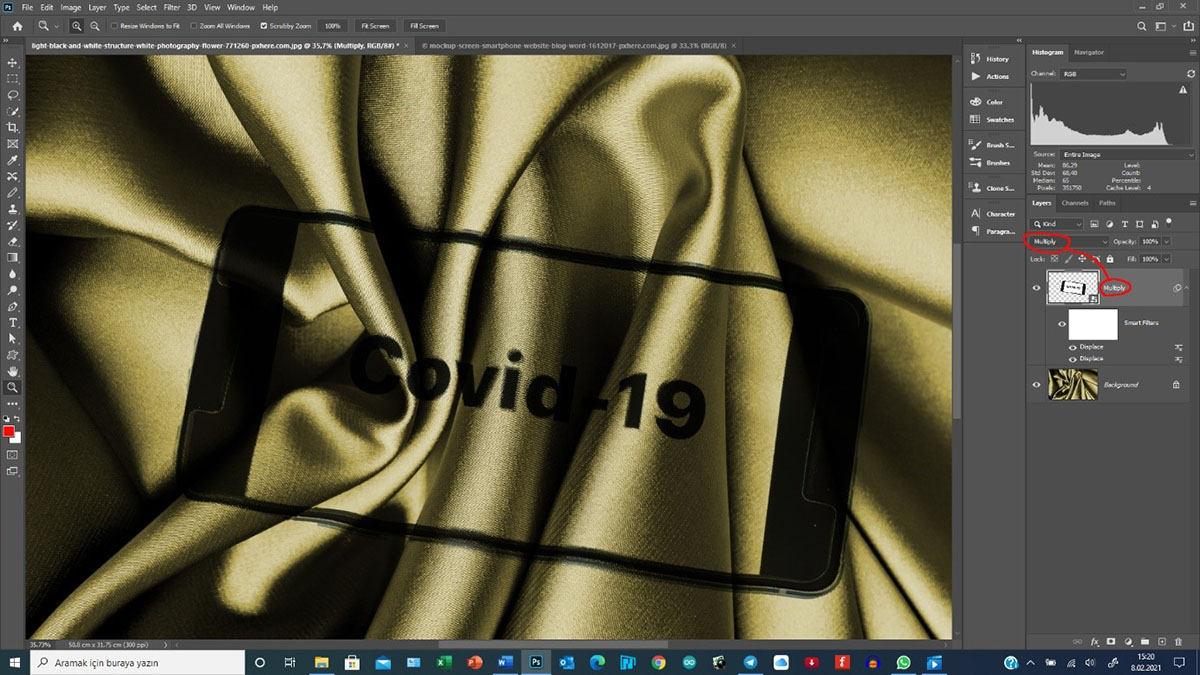
Birinci ve üçüncü bu uygulama için ideal. İkincisi biraz daha dikkatli çalışma gerektirir. Üçüncüyü -şimdilik sadece telefonu seçerek- kullanmayı tercih ediyorum. “Blending Options” a kadar bütün işlemleri aynen yapıyoruz.
Not: Burada istersek “Puppet Wrap” kullanabiliriz.
Burada çözmemiz gereken problem siyah alanlarda renk olmaması ve sadece parlaklık olmasına rağmen beyaz alanların da parlamaması gerek. Zaten parlak. Dolayısıyla siyah ve beyaz alanları ayır ayrı ele almamız gerekecektir. Bunu nasıl yapacağız?
Gördüğünüz gibi PS uygulamalarında seçeneklerin sonu yok. Sadece hayal edip denemek yeterli.
Bu iki uygulamada beyaz ve siyah zemin üzerine doku girişimi (Wrap) yaptık. Yani fraklı renklerin karışımı söz konusu değildi. Ya renkli bir nesneyi “Wrap” yapmak istesek renkleri nasıl kontrol edeceğiz?
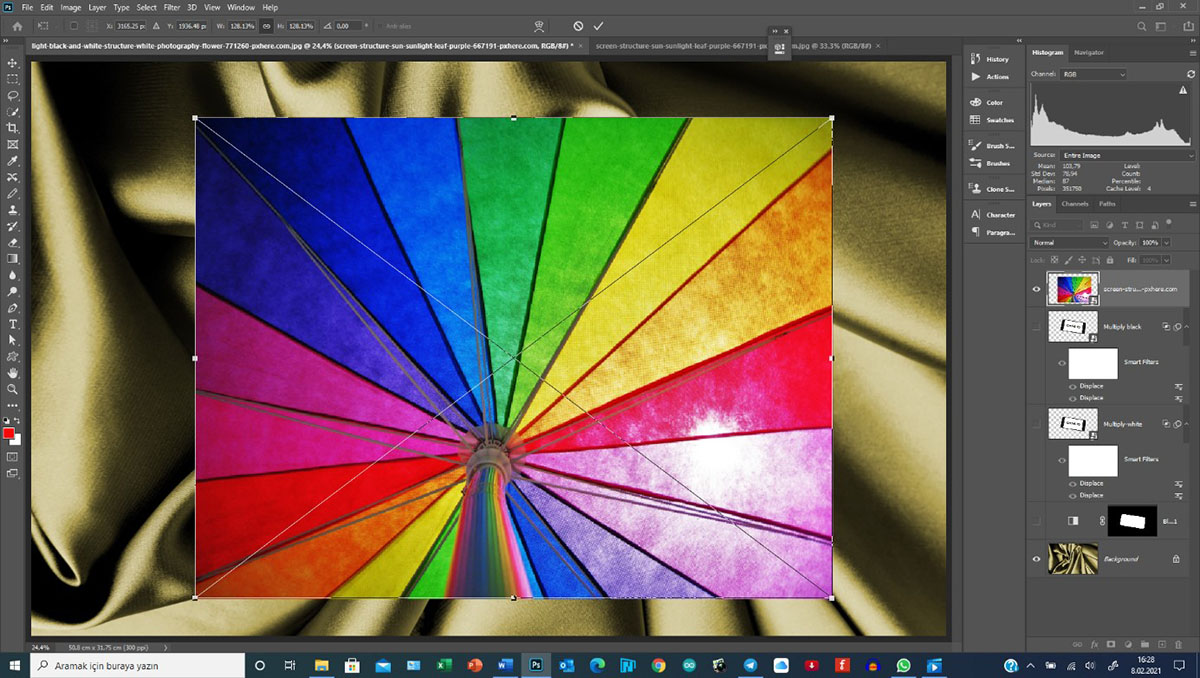
Bunun için bu şemsiyeyi kullanalım.
Daha önce çalıştığımız layerları “disable” yaparak devam edebiliriz.
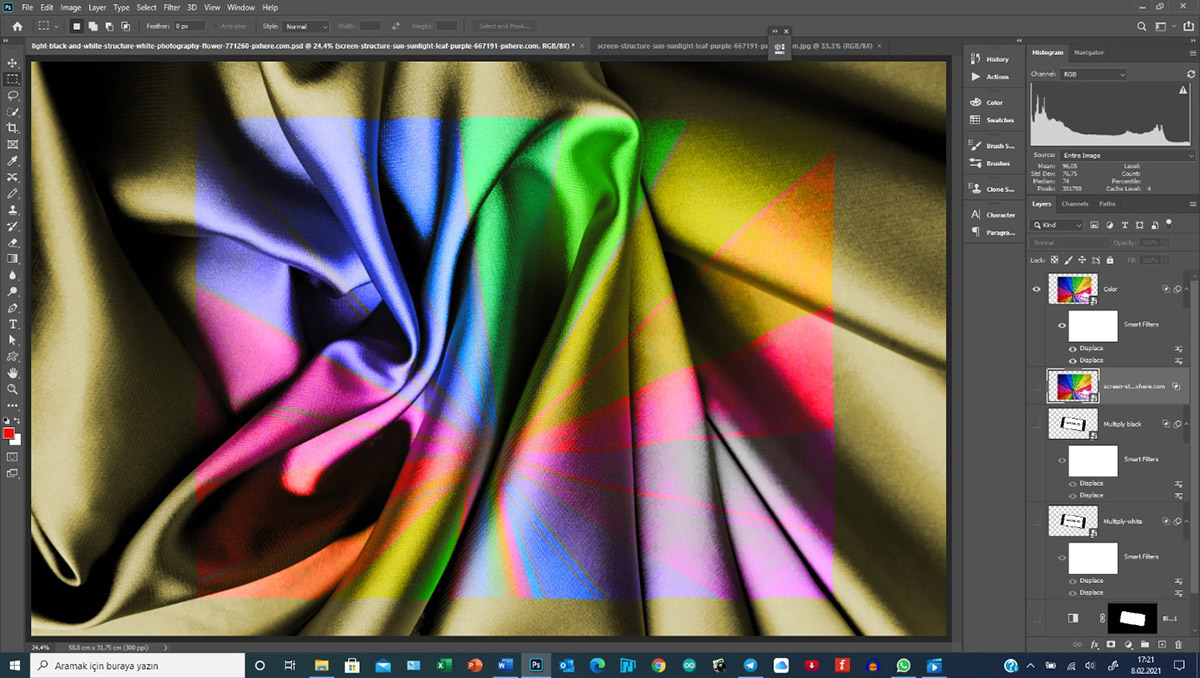
“Filter> Distort> Displace” panelini açalım. Burada “Default” olarak gelen değerleri değiştirmeden uyguluyorum.
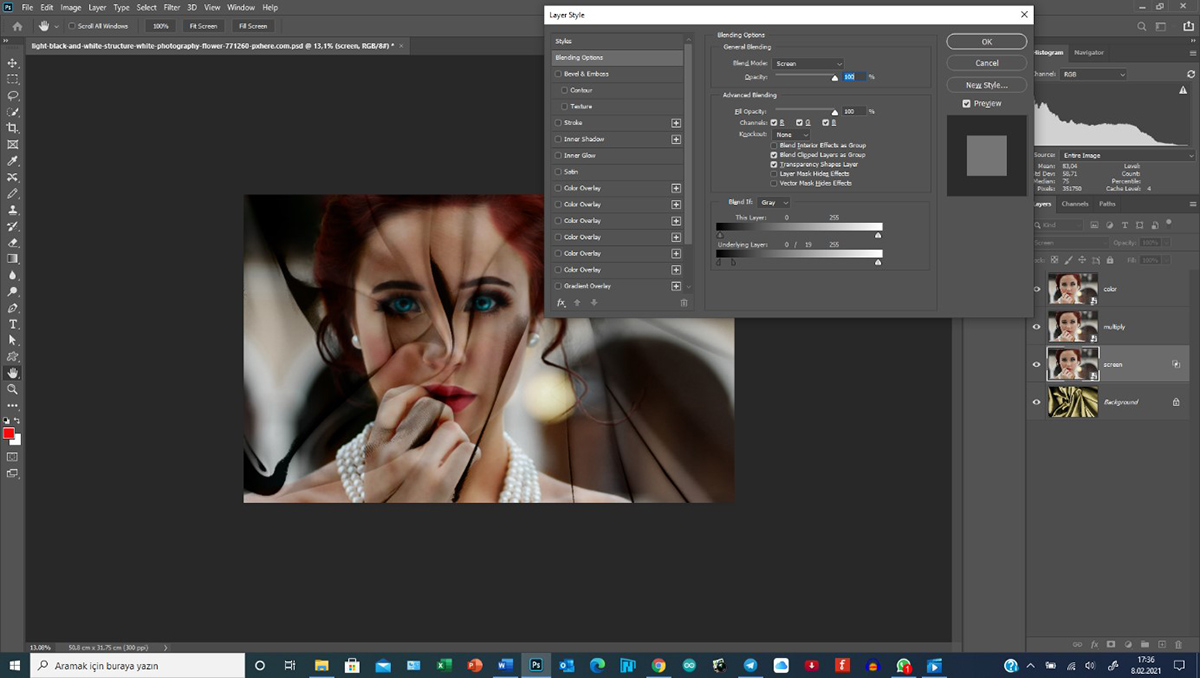
Bu sefer “Blending Options> Layer Style” da hem siyah hem de beyaz ayarları kullanıyoruz. Birlikte. Çünkü şemsiye fotoğrafında en uç nokta olan siyah ve beyaz yok. Ancak burada çözmemiz gereken problem farklı renklere uyumlu bir girişim (Wrap) yapmak.
Ancak gördüğünüz gibi olmadı. Başka bir “Blend Mode” kullanmamız gerekecektir. İşlemi geri alalım.
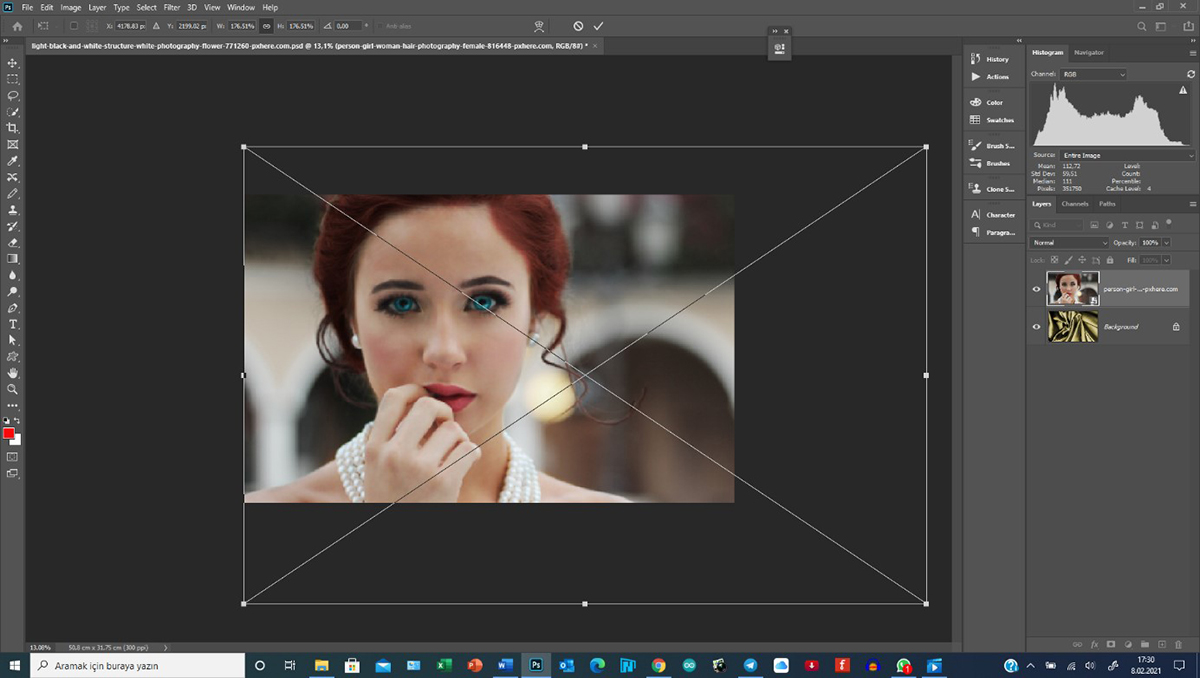
Artık bu işlemi bir portre fotoğrafı ile yapabiliriz. Aynı kumaş dokusunu kullanalım.
Bu portreden
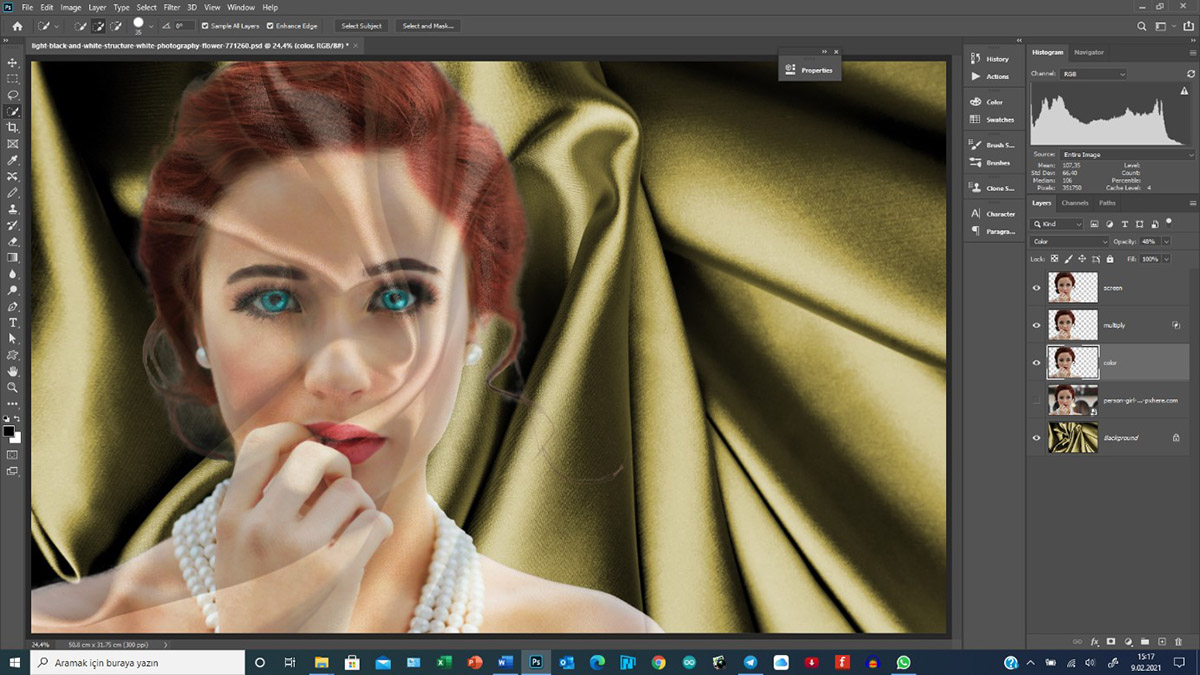
Bu noktada uygulamayı sadece modeli seçerek yapmaya karar verdim ve başa döndüm. Model fotoğrafını ekledikten sonra seçim araçlarıyla modeli seçip birinci maddeden devam ettim. Sonuç:
Fotoğrafçı Bülent Terzi, sıradan bir gün batımını belgelemek yerine, ışığın ve uzun pozlamanın sağladığı estetik…
Peter Li'nin bazı fotoğrafları tek kare değildir. Özellikle katedral gibi yüksek hacimli yapılarda, giriş kapısından…
Zaman sorgusuz sualsiz akıp giderken telefonla çekilen fotoğraf denilebilecek görüntüleri de özel bir dosya altında…
Fotoğrafçı, sıradan görünen bir mahalle evinden evrensel bir insanlık hikâyesi çıkarmayı başarmıştır. Başarılı kompozisyonu, renk…
Biz “fotoğrafa baktım, fotoğrafı izledim, seyrettim” demeyiz, yaptığımıza “fotoğraf okuma” deriz. Çünkü fotoğraf bir şeyler…







Yorumlar
Harika, ellerini sağlık Okyar abim. PS'un bu konudaki yeteneklerine bayılıyorum. Gerçekten çok gerçekçi sonuçlar ortaya çıkabiliyor.
Bu vesile ile Barış abiyi de özlem ve rahmetle anıyoruz. Mekanı cennet olsun.