Photoshop üzerine uzun süredir uygulama yaptıktan sonra artık işin biraz fantezi yanına geçebiliriz. İki bölüm halinde sunuyoruz. Birbirinden çok farklı iki nesneyi birlikte kullanmaya kalktığımızda birçok karmaşık işlemi yapmamız gerekecektir. Ancak bunların en başında “Select & Mask” gelir.
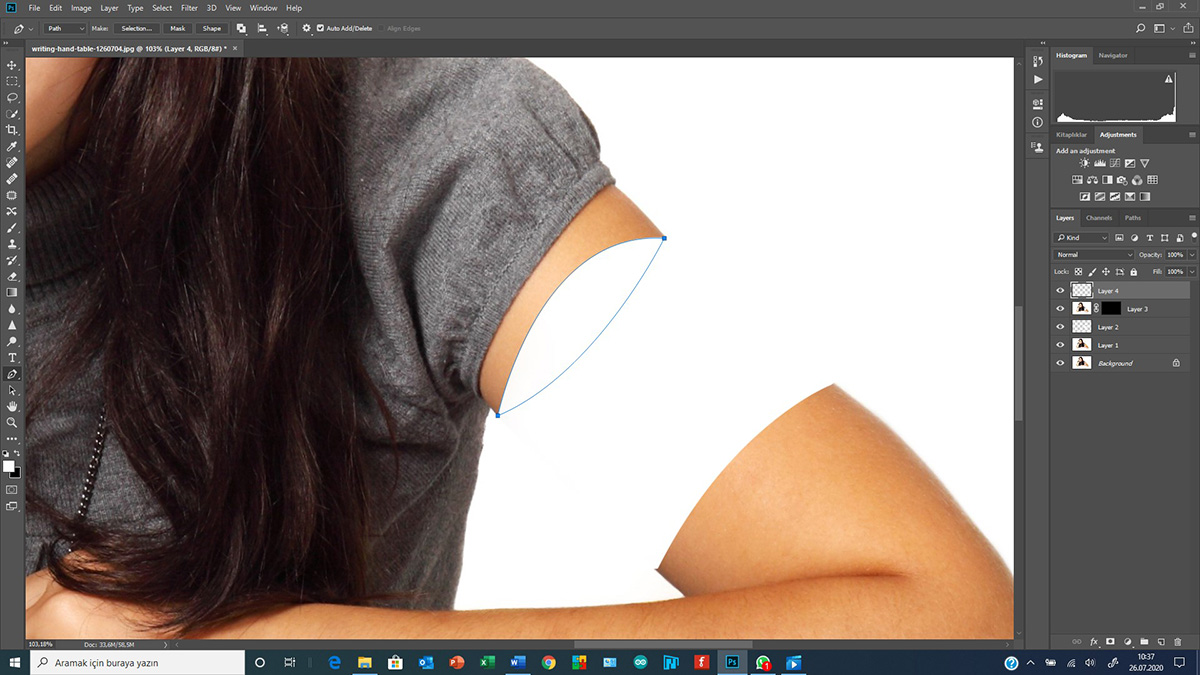
Bu uygulamada Photoshop’un birçok özelliğini kullanma imkanına sahip olacağız. Çarpıcı bir uygulama olması için ders çalışmaktan sıkılmış bu sevimli öğrencinin koluna metal parça eklemesi yapalım. Biraz sadistçe mi oldu?
Haklısınız. Ancak hayat acımasız……
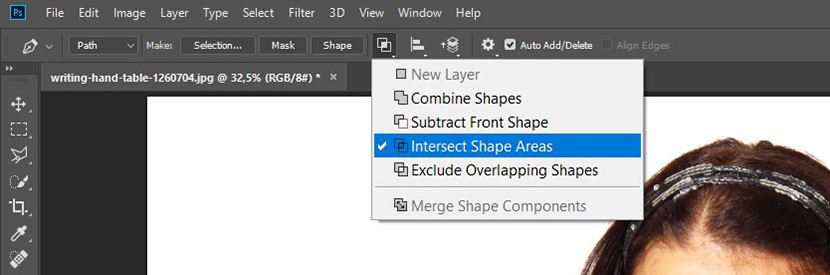
Önemli not: “Pen Tool” kullanırken “Application Menu” de yer alan ve “Pen Tool” seçim alanını belirleyen tercihler şöyle olmalıdır:
Fotoğraf: me02
Klavyeden kısa yol tuşlarını kullanırken yanlışlıkla bastığınız bir tuş kontrolünüz dışında bir etki yapabilir. Burada benim başıma gelen istemeden “Subtract Front Shape” seçilmiş. Dolayısıyla “Pen Tool” ile seçim yaptığımda “Inverse” yapmış oluyordu. Bu durum genelde “Shift”, “Ctrl” ya da “Alt” tuşlarıyla birlikte harf tuşlarına bastığınızda başınıza gelebilir. İşte bundan dolayı kısa yolları iyi bilmek ve elimizin alışmasını sağlamamız gerekiyor.
Çalışma konusu: burada yer alan ayar tercihlerini değiştirerek fotoğrafa ve seçim alanına nasıl etki ettiğini gözlemleyiniz.
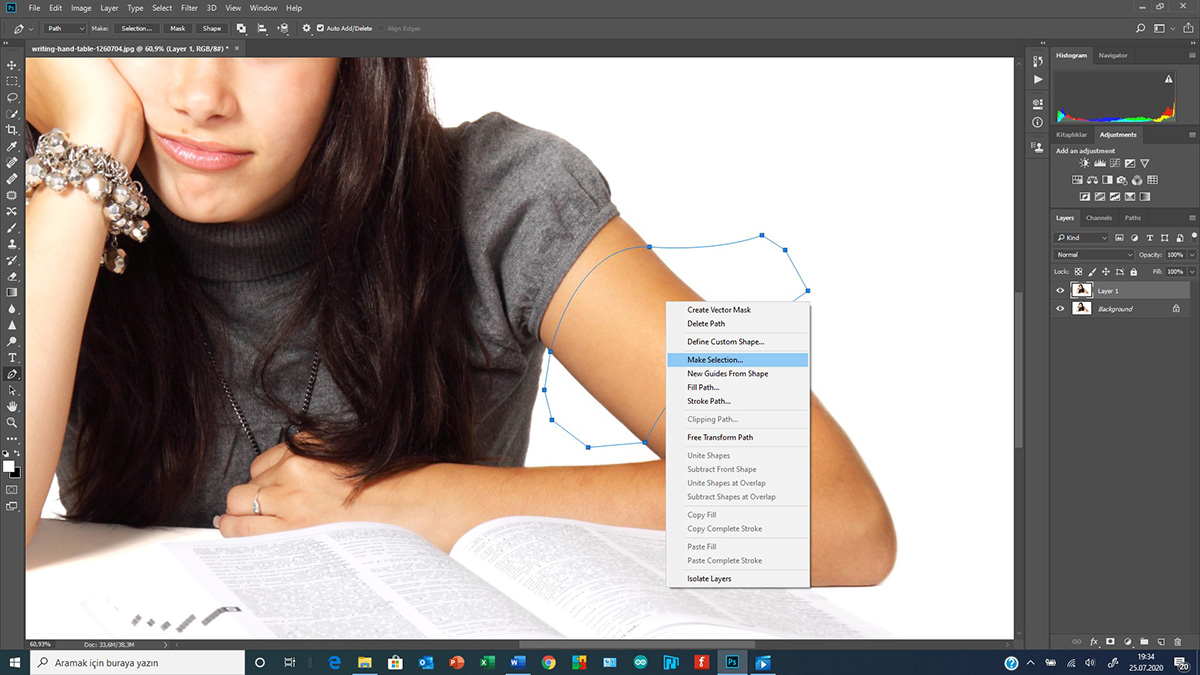
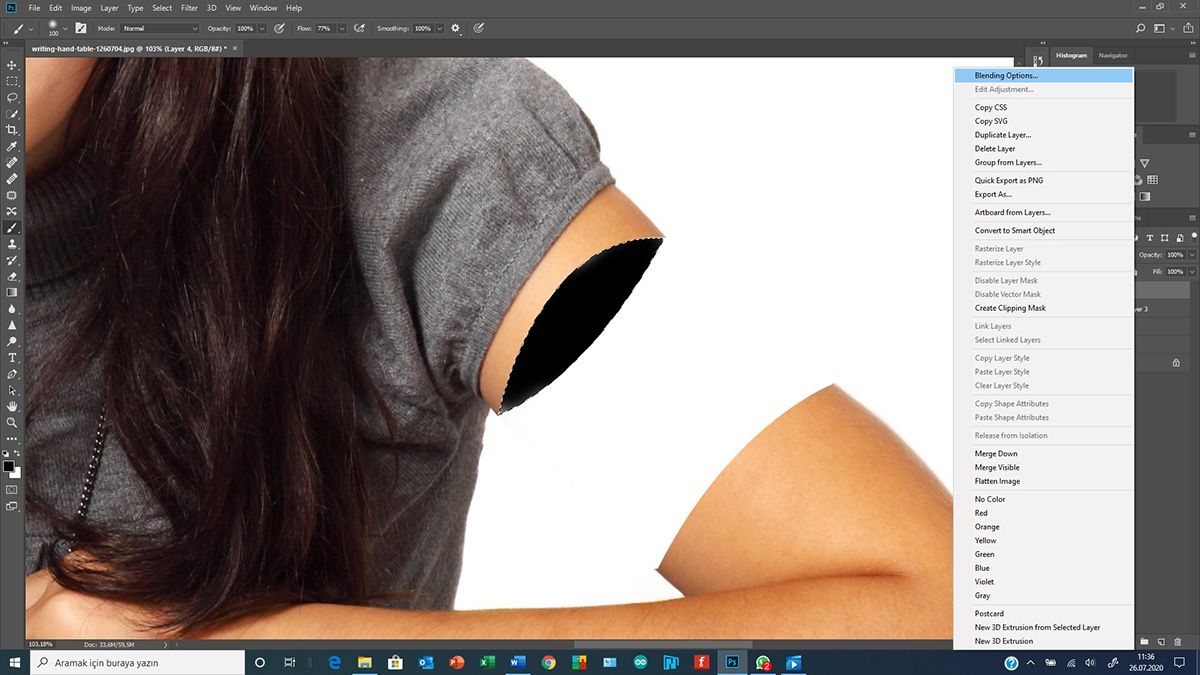
“Make Selection” tıklandığında bir panel daha açılacaktır. Burada “Feather radius” “0” seçelim.
Pen Tool – kısa bir eğitim
Bunun için farklı bir fotoğraf kullanmayı uygun buldum.
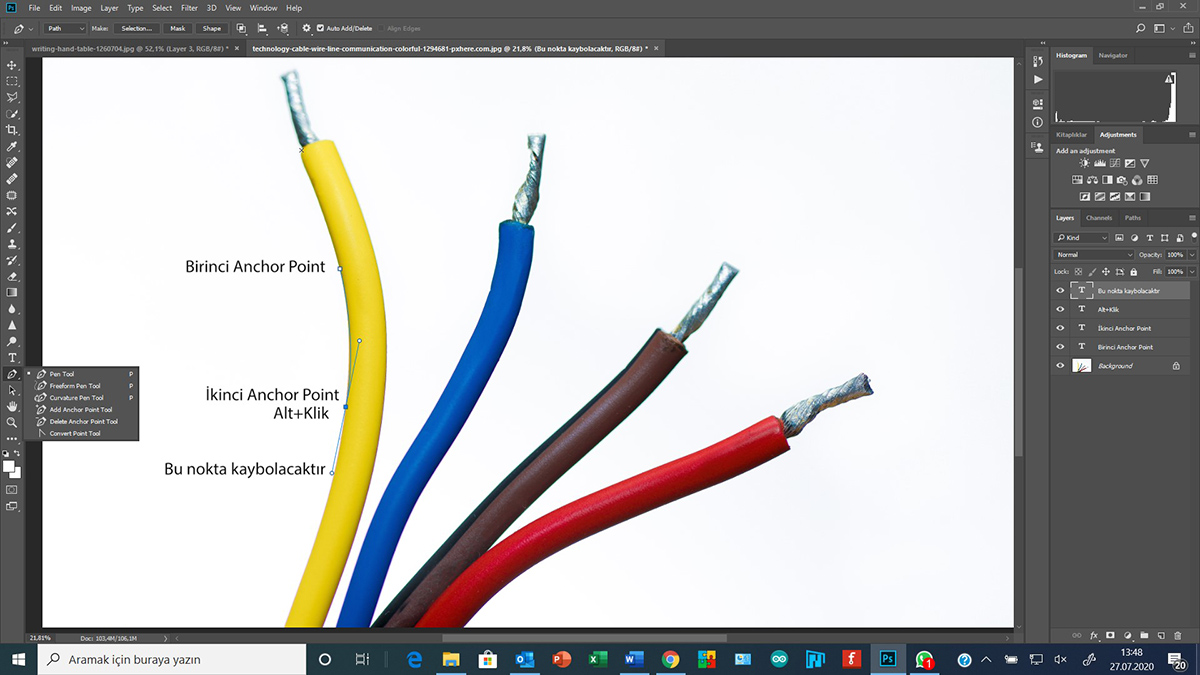
Ne kadar kullansam da “Pen Tool” a kolay ısınamadım. Kendi içinde çok seçenek var. Burada bazı terimlerine ve kullanma özelliğine değinmem de fayda var:
“P” ile pen toolu seçip fotoğraf üzerine tıkladığınızda dört köşe mavi bir nokta bırakıyor. Bu noktanın adı “Anchor Point – kolaylık olsun diye bundan sonra “A-P” ile göstereceğim””. Türkçe karşılığı “Çapa” ya da “Dayanak Noktası” olarak ifade edilebilir. Daha sonra ikinci bir “Anchor Point” tıkladığınızda program ikisini otomatik olarak birleştiriyor. İkinci noktayı Mouse ile bırakmadan hareket ettirdiğinizde çizgiye istediğiniz eğri şeklini verebiliyorsunuz.
Ayrıca hangi “A-P” noktasına tıklarsanız o nokta aktif olur. Yine bir “A-P” yi Mouse ile “Ctrl+Klik” yaparak tutarsanız yerini değiştirebilirsiniz.
Burada “Mavi” olan aktif yanı seçilmiş olan “A-P” dir. Seçmeye devam etmek için seçim yönünde olan asıl “A-P” üzerine “Alt+Klik” yapmamız gerek ki seçim asıl “A-P” den devam edebilsin.
Bütün seçimi “Delete” ile silebilirsiniz. Ya da son yaptığınız “A-P” seçili iken “Delete” tıklarsanız sadece son çizginiz silinecektir.
Yani “Pen Tool” iyi kullanmak için üzerinde özel olarak emek harcamak gerekiyor. Ayrıca “Tool Menu” de “Pen Tool” üzerine “Mouse sağ+Klik” yaparsanız açılan panelde farklı seçenekleri de görebilirsiniz.
Tavsiyem tam bu noktada başka bir fotoğraf üzerinde “Pen Tool” alıştırması yapmanız olacaktır.
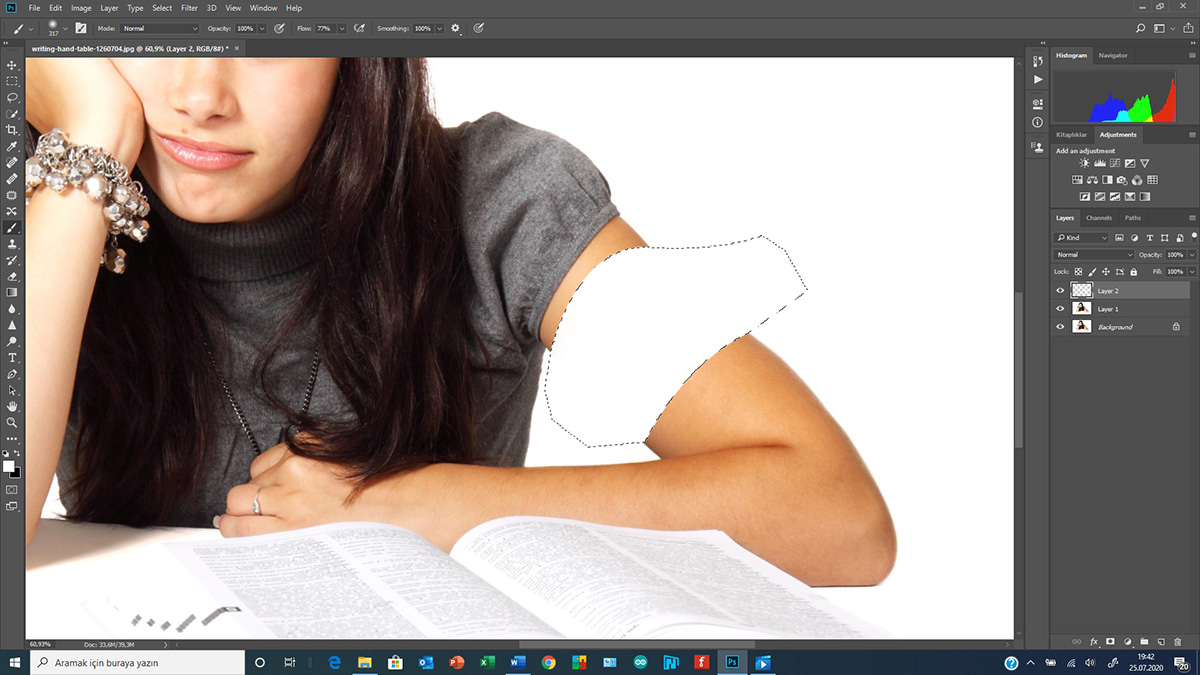
Kaldığımız yerden devam edelim:
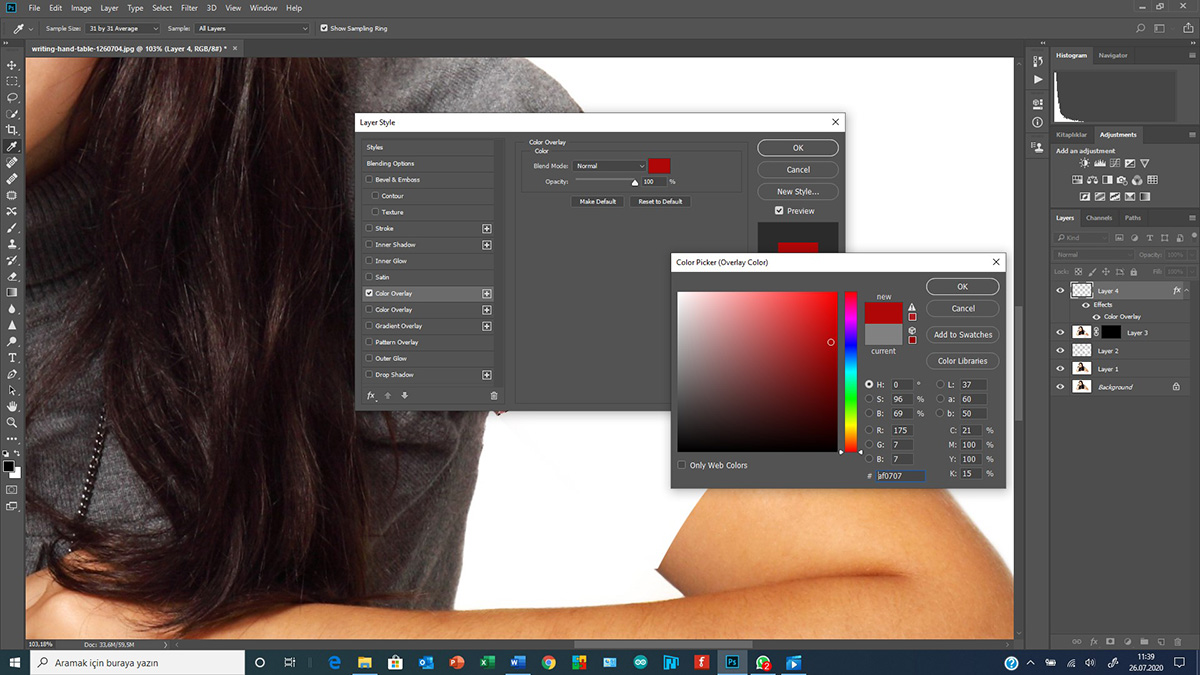
Benim yaptığım ayarlar şöyle: Opacity= %83, Distance= 7, Choke= %45, Size= 38 px, Contour: Gaussian, Noise= %34
Çalışma konusu: “Layer Style” daki diğer ayarlama seçenekleri denenmelidir.
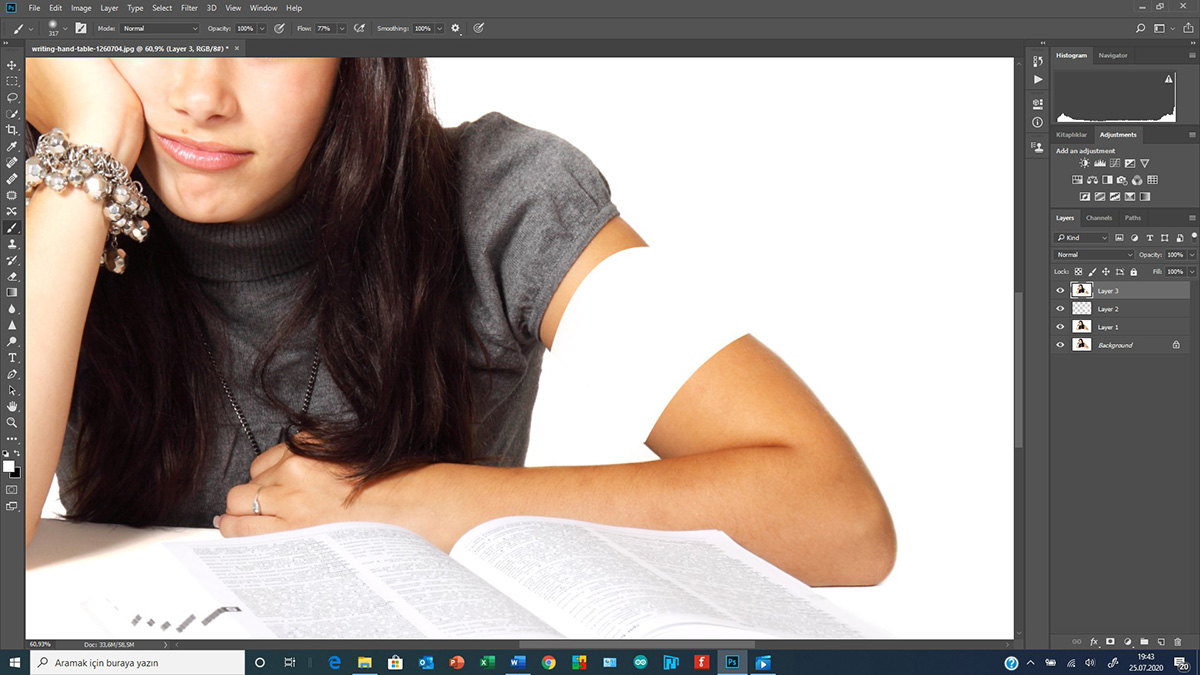
Buraya geldiğimizde artık cıvatayı ekleyecek alt yapıyı hazırlamış oluyoruz. Bir sonraki yazıda bu işlemi nasıl yapacağımız ele alacağız.
Dayanamadım kameramı çıkardım, yan gözle baktı, gördü. "Ben amatör bir fotoğrafçıyım, sizin bir fotoğrafınızı çekmek…
Fotoğraf, uzun bir süre boyunca gerçeğin yüzey üzerindeki görüntüsü olarak nitelendirilmiştir. Hatta net bir biçimde…
Evet, zordur.İç mekan çekimlerinde filmle fotoğraf çekmek dijitale göre daha zordur. Bunun nedeni çok basit;…
Ara sıra evde kendi kendime flaş deneme çekimleri yaparken her ne kadar alaylı fotoğrafçı olarak…
Bu makalede, günümüz fotoğrafçılık trendlerini, kariyer fırsatlarını ve profesyonel gelişim yollarını ele alarak, hem görsel…
Tabii bu sadece temenni olarak kalmaktan öteye gidemiyor. Üstüne üstlük basın, sürekli taciz edilen ve…

Yorumlar
İşte şimdi tehlikeli sularda yüzmeye başladık. Photoshop ve manüplasyon.
Ellerinize sağlık Okyar bey 👏🏻👏🏻👏🏻