Face-Cut ve Gradient Fill kullanımı
Photoshop üzerine yayınladığımız 27 haftalık yazı dizisinin son uygulamasına geldik. Bu uygulamayı uzun ve karmaşık olması nedeniyle üç bölüm halinde sunacağız.
Uygulamada kullanılan model fotoğrafını ve aşağıdaki diğer görselleri
Ya da aşağıdaki iki web sitesinden istediğiniz sarmaşık fotoğraflarını kullanabilirsiniz.
Kelebekler için bu adresi kullanabilirsiniz
Not: Bu web sitelerini tekrar kontrol ettiğimde kullandığım sarmaşık fotoğraflarından bazılarını bulamadım. Dolayısıyla sizin farklı görseller seçmeniz iyi olacaktır.
“Adjustment Layer” da yer alan (yukarıdan ikinci) “Gradient” birçok uygulamamızda bize yardımcı bir özelliktir. Yine her zaman dediğim gibi yapılacak işlemler iki şeye bağlıdır;
Gördüğünüz gibi aslında bir “Proje Yönetimi” nden bahsediyoruz. Genel alışkanlığımız olarak “hele bir başlayalım bakarız” tarzı genlerimizde vardır. Sonrasında ise iş “yap-boz-yap” lar ile gereksiz ve anlamsız olarak uzayacaktır. Çoğu kez de sıkılıp “bu kadar yeter” diyerek belki hedefimizden tamamen farklı bir yerde nokta koyabileceğiz.
Dolayısıyla bu iki sorunun cevaplarını aynen iş hayatımızda yaptığımız gibi adım adım yazmamız gerekecektir. Birinci sorunun cevabı nispeten kolay. Varmak istediğin nokta. Yani “HEDEF”.
İkinci sorunun cevabı ise hedefe “Nasıl” varacağınızı belirleyen iş adımları ve eylem planlarıdır. Bunu doğru yapabilmek için PS nin uygulama özelliklerini biliyor ve kullanıyor olmamız gerekir.
Gördüğünüz gibi, “Bilgi”, “Tecrübe” ve “Yetkinlik” fotoğraf serüvenimizin çekim öncesinden izleyiciye sunma aşamasına kadar olan süreçte sahip olunması ve geliştirilmesi gereken kişisel özellikler olarak duruyor.
Bu uygulamayı üç aşamada gerçekleştireceğiz.
Üç işlem birbirinin devamı olacaktır. Ancak her bir işlemi farklı amaçlar için kullanabileceğimizden ayrı başlık altında ele almak istiyorum.
Haydi başlayalım…
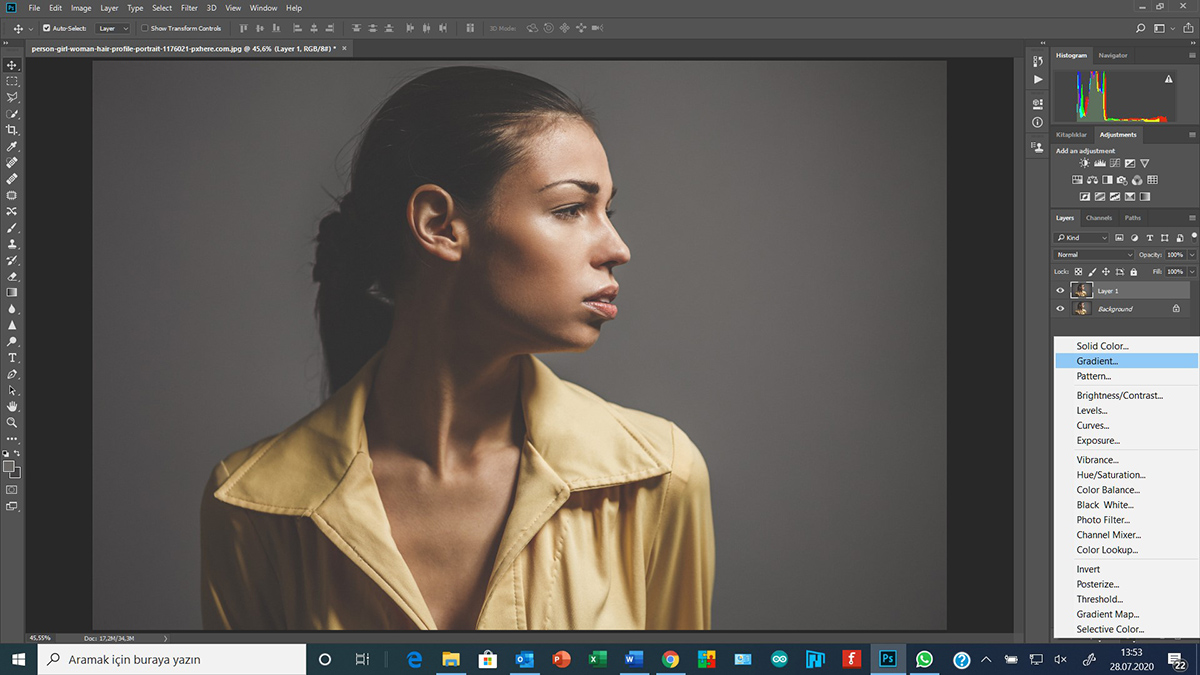
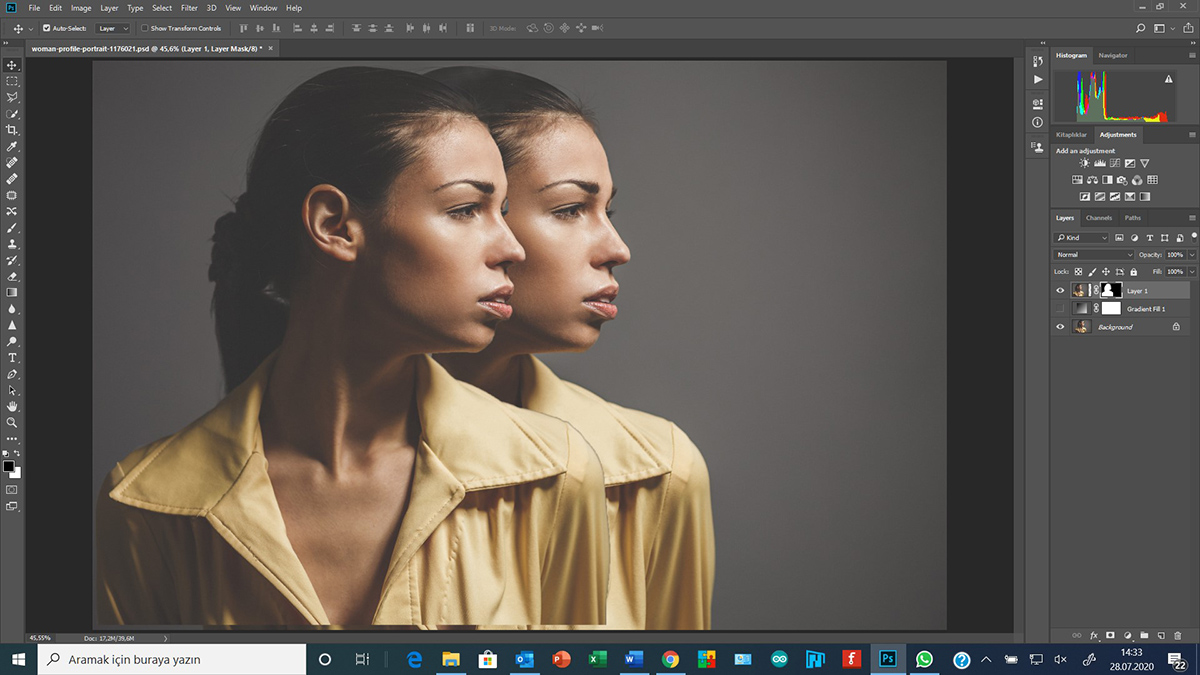
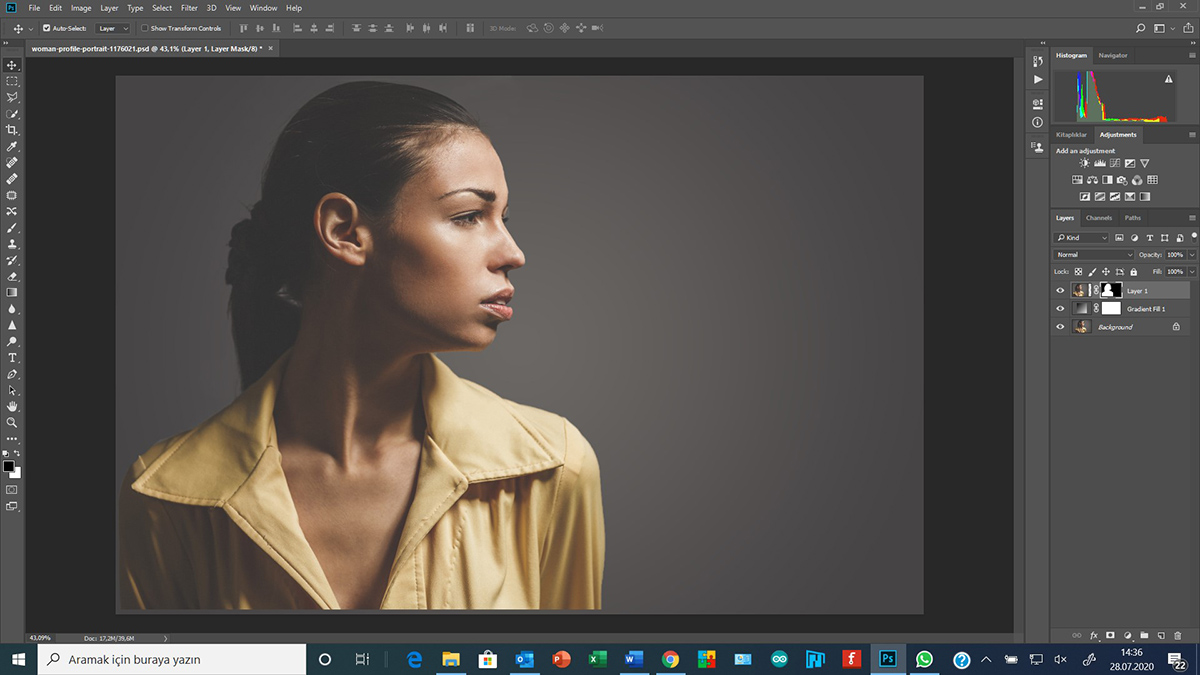
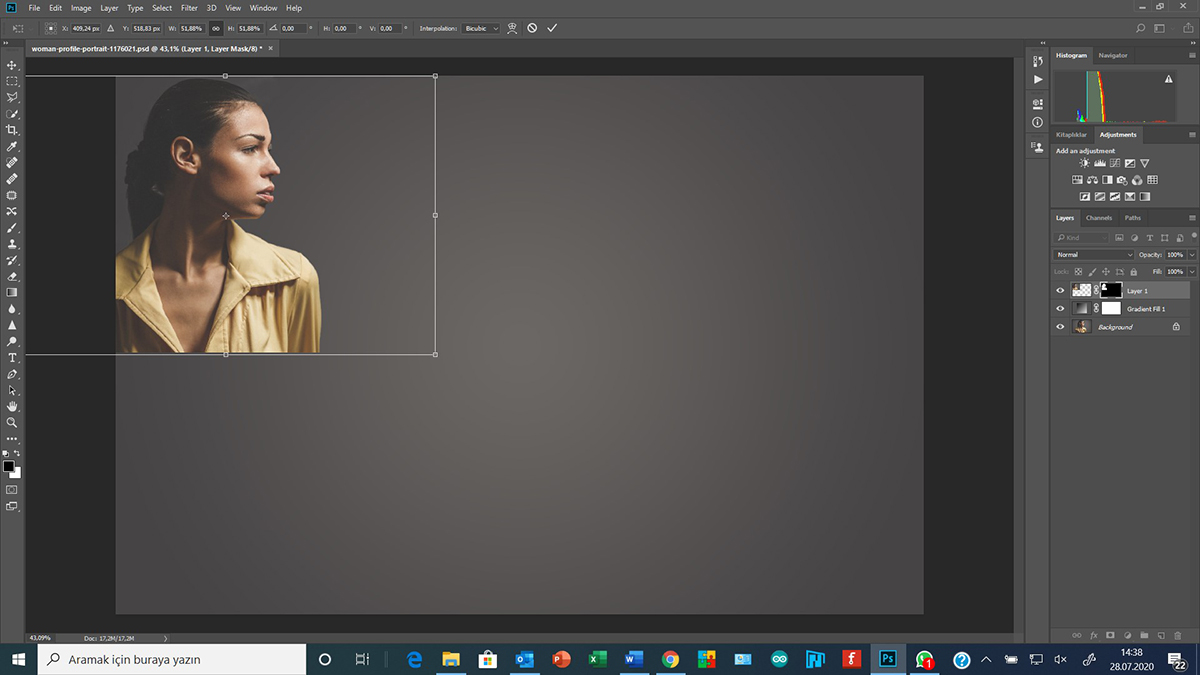
Her zamanki gibi asıl fotoğrafı açalım. Modeli bize göre sola doğru çekmemiz gerekiyor. Ancak bunu yaparken arka planın bozulmaması gerek. Bunu “Adjustment Layer” da yer alan “Gradient” ile yapacağız. “Gradient” kullanmamızın nedeni orijinal fotoğrafın arka fonu “Radial Gradient”.
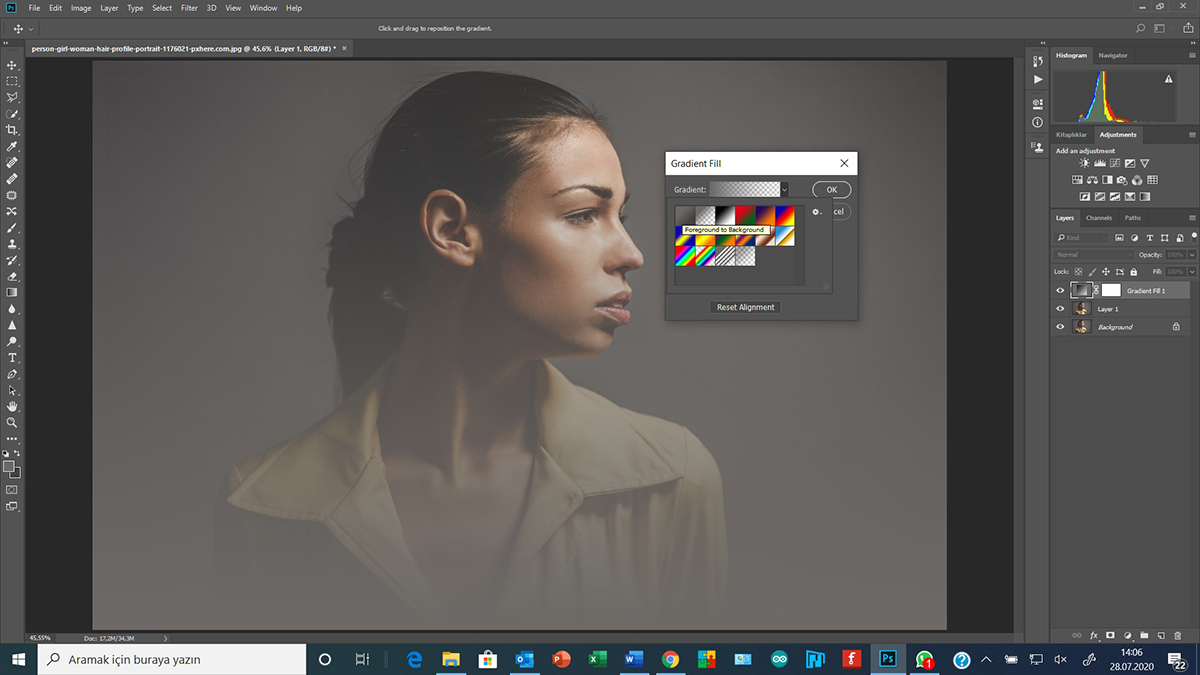
Gördüğünüz gibi ekrana açılan panelin birinci sırada olan seçim bizim ayarladığımız ve arka planla uyumlu olan renklerdir. Mouse’u birinci karenin üzerine getirirseniz “Gradient” in “Foreground > Background” olarak yazdığını görürsünüz.
Diğer tercihlerimizi şöyle yapıyoruz: Panelin sağ üst birinci karesi seçilecek.
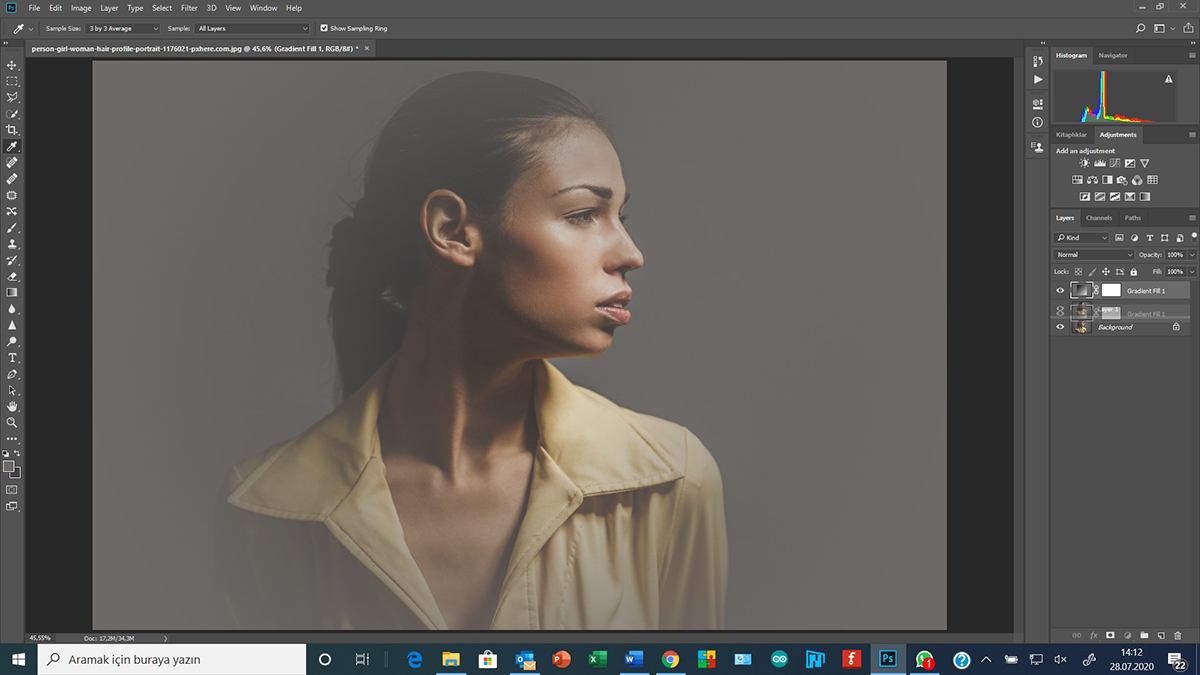
Style: Radius, Scale= %168, Reverse. Ve “OK” diyoruz. Ve bu ayarladığımız “Layer” ı ana layer yapmak için Mouse ile tutup “Layer 1” in altına çekiyoruz.
Not: “Radial Gradient” seçildiğinde merkezden etrafa doğru koyulaşan bir renk geçişi olacaktır. Eğer Mouse ile beyaz alanı ortasından tutarsanız kadraj içinde hareket ettirebilirsiniz. Bu da asıl fotoğrafa uygun bir yerleştirmeye imkân tanır.
Not: bu işlemi yaptığımda seçtiğim “Gradient” yerine başka bir seçim geldi. Bunu düzeltmek için “Gradient Fill” layerının ayar kısmına tıklayıp tekrar seçim yapmak zorunda kaldım.
Uygulamanın devamında işlemlerimiz biraz daha artıyor. Dolayısıyla birinci bölümü burada bitirmek doğru olacaktır.
Dayanamadım kameramı çıkardım, yan gözle baktı, gördü. "Ben amatör bir fotoğrafçıyım, sizin bir fotoğrafınızı çekmek…
Fotoğraf, uzun bir süre boyunca gerçeğin yüzey üzerindeki görüntüsü olarak nitelendirilmiştir. Hatta net bir biçimde…
Evet, zordur.İç mekan çekimlerinde filmle fotoğraf çekmek dijitale göre daha zordur. Bunun nedeni çok basit;…
Ara sıra evde kendi kendime flaş deneme çekimleri yaparken her ne kadar alaylı fotoğrafçı olarak…
Bu makalede, günümüz fotoğrafçılık trendlerini, kariyer fırsatlarını ve profesyonel gelişim yollarını ele alarak, hem görsel…
Tabii bu sadece temenni olarak kalmaktan öteye gidemiyor. Üstüne üstlük basın, sürekli taciz edilen ve…
Yorumlar
Teşekkürler 🙋🏻♂️