“Apply Image” konusunu ele alan birinci yazımızdaki B ve C bölümlerinden anlaşılacağı gibi fotoğrafta çok parlak ışık olan alan varsa “Apply Image” kullanımı kolay ve mükemmel sonuçlar veriyor.
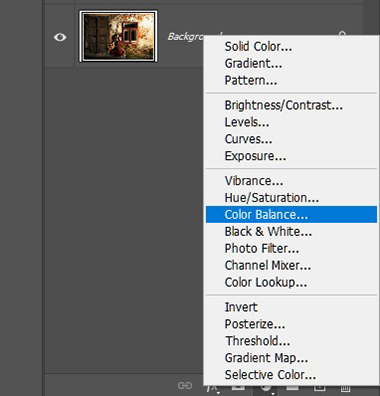
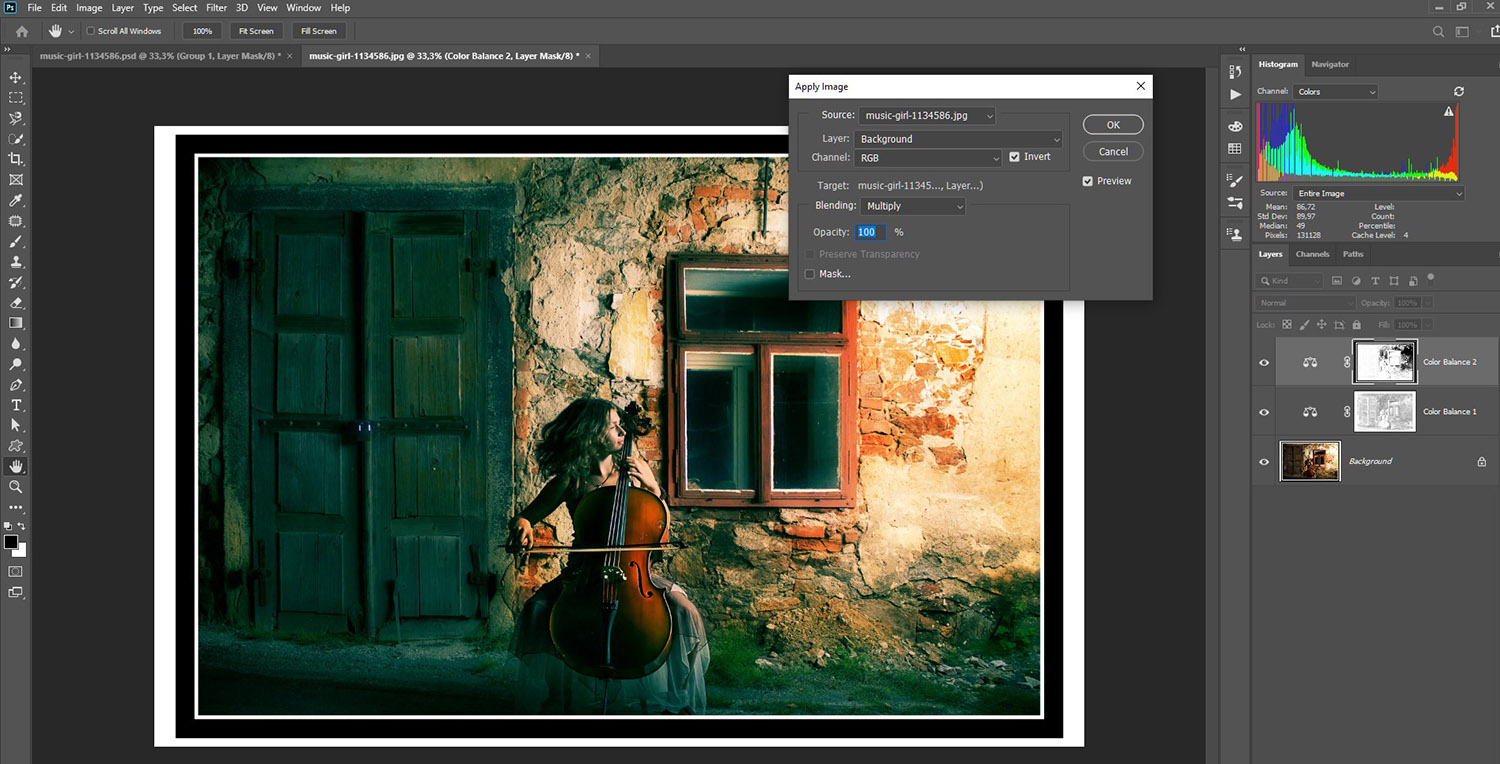
Bu uygulamanın temelinde yine “Mask” oluşturmak var. Bu “Mask” lar “Adjustment Layer” özellikleri kullanılarak yapılmaktadır.
Klasik müzik sevdiğimi söylemiştim. Bu seferki uygulamada bir çellist fotoğrafı kullanacağız. Fotoğrafı buradan indirebilirsiniz. Rembrandt ışığı (Barok dönemde Caravaggio’yu anmamak olmaz) tarzı ile ışık ile çekilmiş iyi bir fotoğraf.
Not: “Apply Image” yöntemine alıştığınızı düşünerek araya başka fotoğraf koymuyorum.
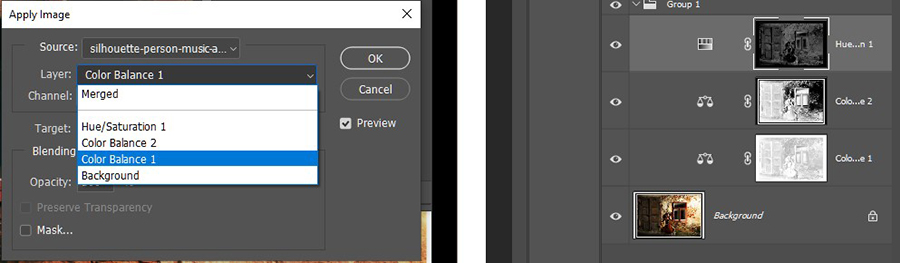
Görüldüğü üzere “Apply Image” yöntemini “Adjutment Layer” tercihleri ile istediğimiz gibi kullanmamız mümkün. Ayrıca “Blending” seçeneklerini de düşününce fotoğraf üzerinde çok değişik etkiler oluşturabiliriz.
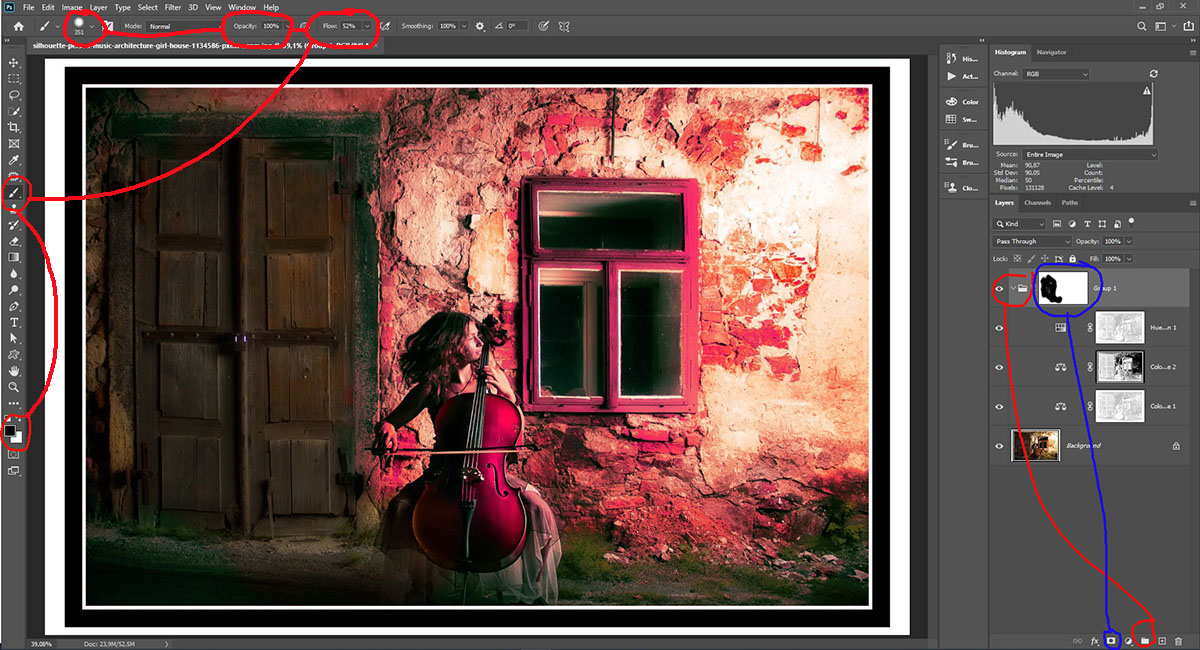
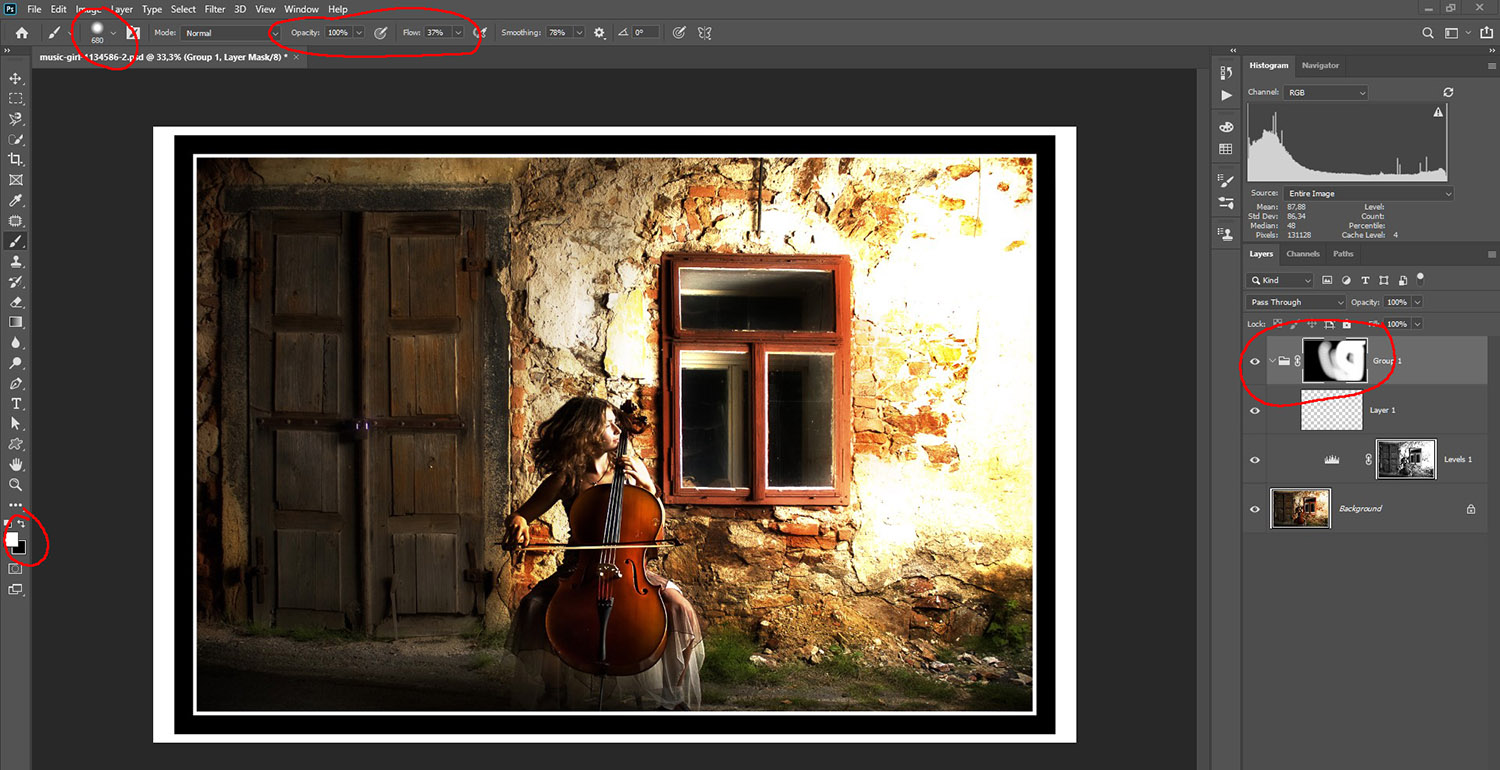
Bu ışık benim hoşuma gitti. Ancak gölgeli alanlardaki özellikle kapı üzerindeki parlak kırmızı ışık olmasın derseniz bunun çözümü şöyle:
Burada sadece “Level” ile uygulama yapacağız. Diğerleri de benzer şekilde ele alınabilir. Aynı fotoğrafla devam ediyoruz.
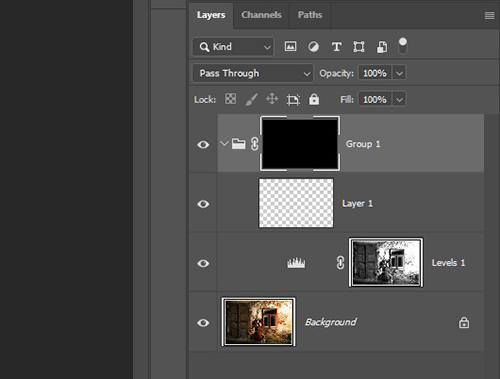
Örnek olması için yapmak istediğim sadece parlak alanların daha da parlak olmasını sağlamak. Ancak bunun için işlem sıram şöyle olacak:
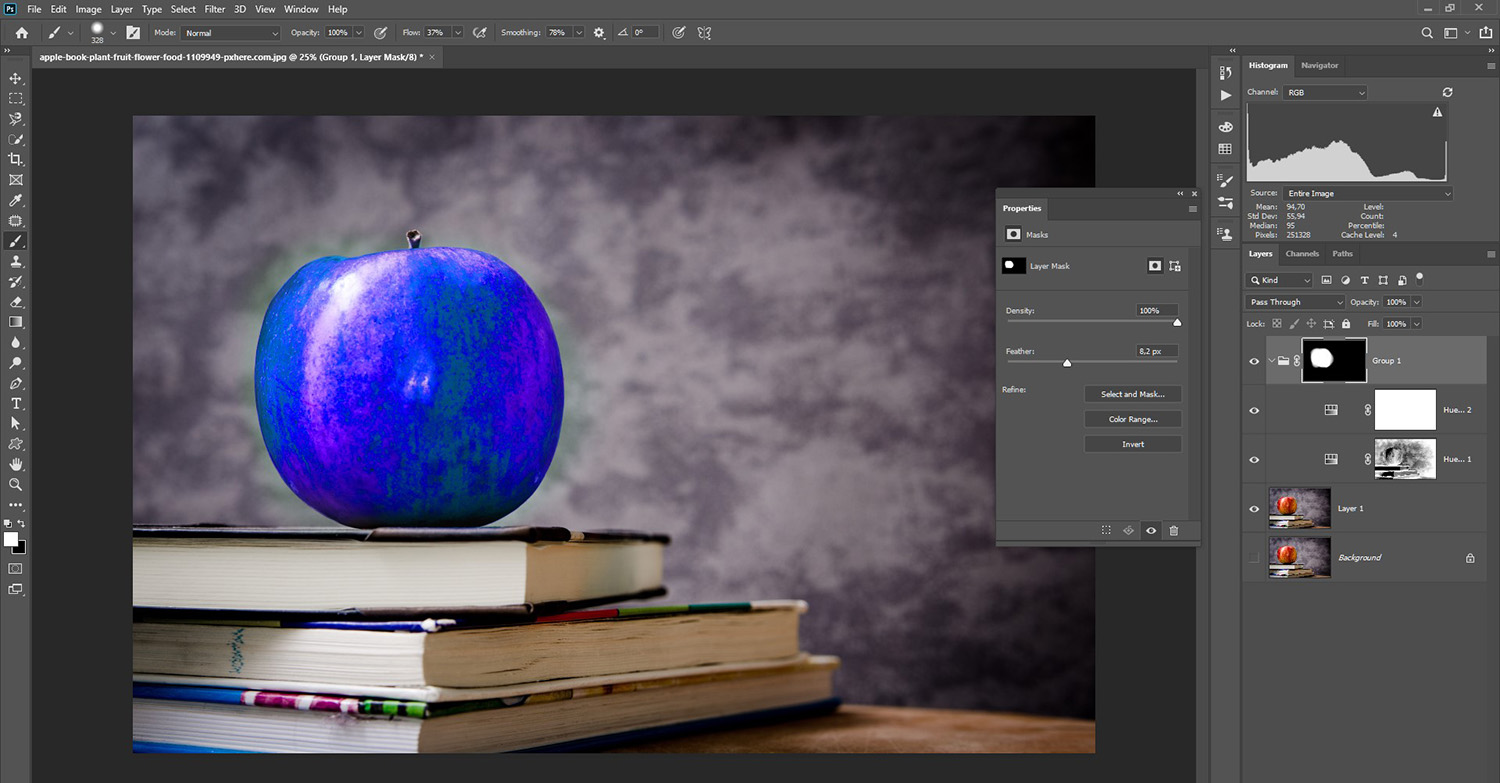
Yine mask seçili iken “Window> Properties” açarak “Feather” ile mask sınırlarını “Density” ile yoğunluğunu ayarlayabiliriz.
Boyama işleminde rahat olun. Parlak alanlar haricinde hiçbir yer etkilenmeyecektir.
Çalışma konusu: “Level 1” maskını seçip “Window>Properties” den “Density” ile maskın yoğunluğunu ayarlayıp boyama işleminin etkisini değiştirebilirsiniz. Lütfen deneyin.
Çalışma konusu: bu uygulamayı hem “Curve” hem de “Hue/Saturation” ile deneyiniz.
“Hue/Saturation” için sadece örnek fotoğraf vereceğim. Çok güzel kırmızı bir elmaydı yazık oldu 😊
Önemli not: Hangi “Adjustment Layer” kullanırsanız kullanın parlak alanlar seçilecektir.
Önemli not-2: “Adjustment Layer” olarak “Level” dan başka birini kullanıp “Apply Image” yaptıktan sonra oluşan maskı seçip “Ctrl+L” ile level panelinden ışık seviyesini arttırıp azaltarak seçim alanını değiştirebilirsiniz. Lütfen deneyiniz.
Önemli not-3: “Apply Image” işlemini biden fazla uygulayıp seçim alanını daraltabiliriz. Bunu yaparken “Apply Image “ panelindeki “Opacity” değerini değiştirerek etkisini kontrol edebiliriz.
Önemli not-4: “Apply Image” uygularken maskı “Invert ederek ya da mask oluştuktan sonra “Ctrl+i” ile invert ederek yapacağımız uygulamalarda farklı sonuçlar elde edebiliriz. Lütfen deneyiniz.
Dayanamadım kameramı çıkardım, yan gözle baktı, gördü. "Ben amatör bir fotoğrafçıyım, sizin bir fotoğrafınızı çekmek…
Fotoğraf, uzun bir süre boyunca gerçeğin yüzey üzerindeki görüntüsü olarak nitelendirilmiştir. Hatta net bir biçimde…
Evet, zordur.İç mekan çekimlerinde filmle fotoğraf çekmek dijitale göre daha zordur. Bunun nedeni çok basit;…
Ara sıra evde kendi kendime flaş deneme çekimleri yaparken her ne kadar alaylı fotoğrafçı olarak…
Bu makalede, günümüz fotoğrafçılık trendlerini, kariyer fırsatlarını ve profesyonel gelişim yollarını ele alarak, hem görsel…
Tabii bu sadece temenni olarak kalmaktan öteye gidemiyor. Üstüne üstlük basın, sürekli taciz edilen ve…



Yorumlar
Hazır ilk yorum hakkı benimken peşin peşin teşekkürlerimi sunayımda, sonra yazıyı rahat rahat okur, aklıma takılan bir durum olursa sorarım. :)
Ellerinize, emeğinize sağlık Okyar bey.
Selam ve saygılarımla.
Bir yerde "Photoshop, katmanlar, maskeler ve karışımlardan ibaret" diye okumuştum. Bu üç temelden maskeler konusunda "apply image" yöntemi çok iyi işler çıkartıyor. Kesinlikle iyi öğrenilmesi ve pratikle pekiştirilmesi gereken bir konu. Bize bu konuda sağladığınız katkılar için bir kez daha teşekkürlerimi sunuyorum Okyar bey.
Kesinlikle. Şimdi "tam tembel işi" diyeceğim yanlış anlaşılacak. Gerçekten alışınca insanın eli hemen "Apply Image" e kayıveriyor.
Sevgi ve saygılarımla
Teşekkür ederim, Okyar hocam.
Ben teşekkür ederim. ne güzel tükenmeyen bir ilginiz ve takibiniz var. Sağolun.