Türkçede tam karşılık olarak “chilling= ürpertici, soğuk, dondurucu, üşütücü” gibi anlamlar çıkıyor. Ancak bu uygulamada yapacağımızı şöyle açıklayabiliriz: normal hava şartlarında yani ilkbahar, sonbahar gibi aylara çekilmiş bir fotoğrafı biraz da fantezi yaparak kış ortamına çevirmek.
Anlatımda bazı yerlerde geçmiş uygulama yazılarımızda ele aldığımız işlemlerin detaylı açıklamalarını bilerek yapmadım. Ancak siz yazıda yer alan fotoğrafların “Layer Panel” ine bakarak ne olduğunu anlayabilirsiniz. Yani keşfetmeniz gereken şeyler olacaktır. Bu da pratik yapmanın bir yöntemi.
Bu uygulamada kullanacağımız birçok fotoğraf olacak. Daha sonra siz kendi fotoğraflarınızla çok daha yaratıcı görseller yapabilirsiniz.
Uygulama fotoğraflarının linkleri yazıda sırası geldikçe yer almaktadır.
Zorlu kış koşullarına maruz kalacak modelimiz 😊
İlk yapacağımız iş modeli seçmek. Artık bunun nasıl yapılacağını anlatmıyorum. Ben bunu “Select Subject” ile yaptım. İnanılmaz kolay oldu. Daha sonra “Select and Mask> Refine Edge” ile gerekli gördüğümüz yerleri (özellikle saçları” da seçim alanına dahil edelim. Bu işlemi yaparken “+” ve “-“ seçimleri kullanarak seçim kalitesini arttırabileceğimizi göz önünde tutmakta fayda var. Benim yaptığım seçimle saçların kenarında siyah çizgiler oluştu. Bundan dolayı modelin bütün çizgileri üzerinden küçük bir “Brush” boyutu ile geçtim. Daha sonra bu seçimi “Output to” ile “New layer” olarak “OK” yapalım.
Sonra asıl fotoğrafın (Background) üstüne yeni bir layer oluşturalım. Kar ve buz ile uğraşacağımız için nu layerı “Edit> Fill” ile beyaz yapalım.
“Background Copy” üzerinde efektleri uygulamaya başlayabiliriz. İstersek bu layerın adını yapacağımız işe uygun olarak (“Efekt” dedim) belirleyebiliriz. Tabii devamını -Ctrl+J- ile alacağımız kopya (adına Fotoğrafçı diyorum) üzerinde yapacağız.
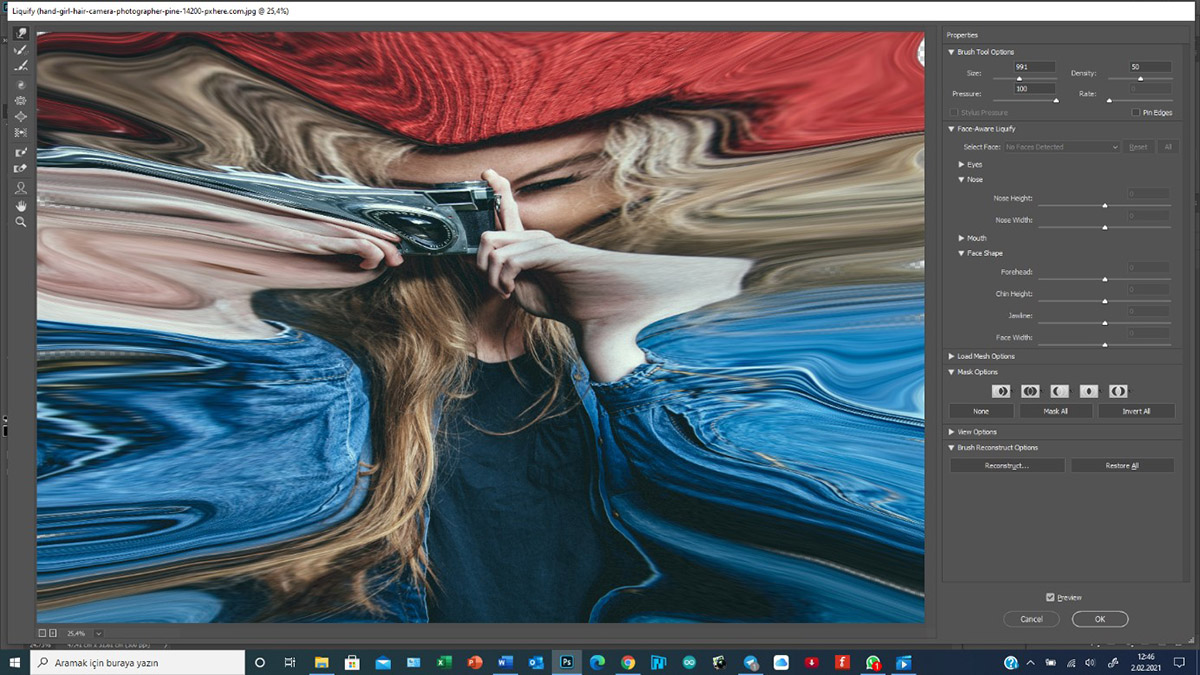
Şimdi “Efekt” layerı üzerinde “Filter> Liqufy> Forward Wrap Tool” ile modeli çekiştirelim 😊. Bunu niye yapıyoruz? Daha sonra uygulayacağımız buzun kristalize halinin altında modelin kıyafet renklerinin yansıma gibi görünmesi için. İşte bu fotoğrafa fantezi katmanın başlangıcı olacaktır.
Not: Burada farklı “Blur” filtreleri de denenebilir.
Bu işlemi “Smart Object” olarak yaparsak ileride bu filtre üzerinde yapacağımız değişikliklerin daha sonraki aşamalarda etkili olmasını sağlarız.
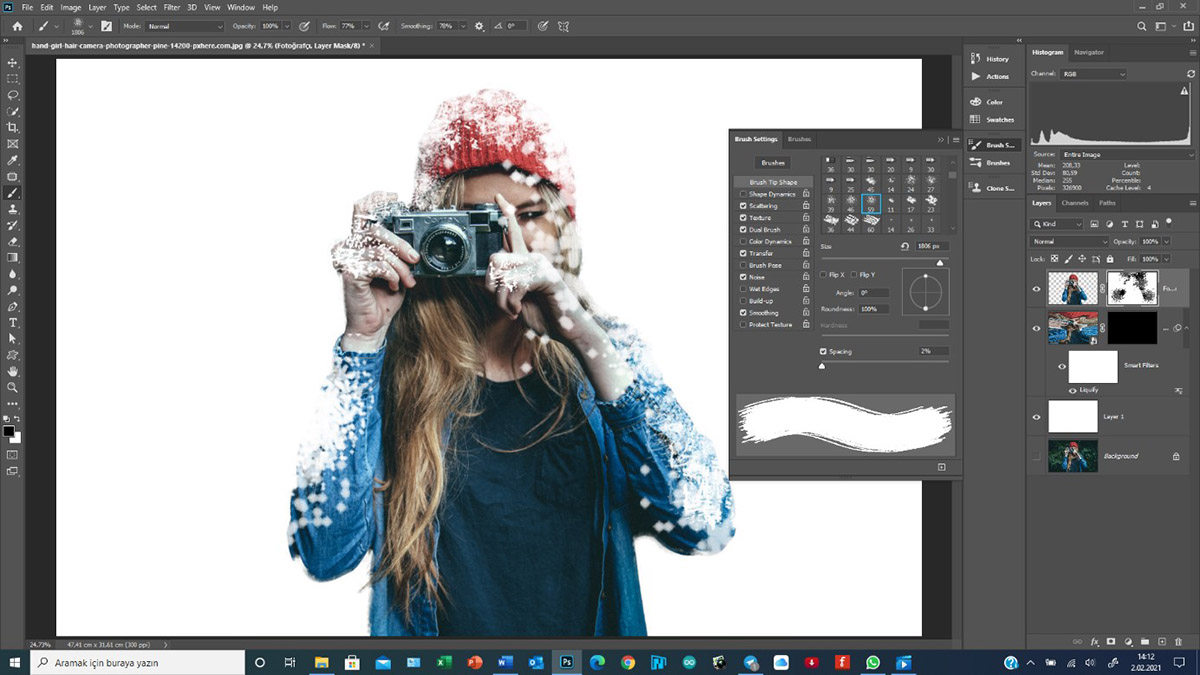
Şimdi iş -bana göre- zor kısma geldi. Zor, çünkü burada buz kristallerinin şekline, büyüklüğüne karar verip “Fotoğrafçı” layerının “Mask” ına (Foreground=Siyah olmasına dikkat ediniz) uygulayacağız. Seçimimizin bir düzen ve tekrar eden biçimde olmaması gerekir. Dolayısıyla birden fazla “Brush” tipi seçip değişik boyutlarda uygulamak gerekecek. Bu da ancak ilk uygulamada deneme yanılma yöntemiyle olacak. Bu uygulamayı değişik kompozisyonlar üzerinde tekrar ettikçe daha doğru seçimler yapılacağı aşikardır.
İstemediğimiz alanları ise yine bu mask üzerinde “Erase” ile silebiliriz. Her iki işlemde de “Brush” ın “Flow” değerini değiştirmek gerekebilir. Bu size kalmış bir şey. Deneyerek görmenizde fayda vardır.
Bu “Brush” tiplerini nasıl bulacağız? Ekranın sağ tarafındaki “Tool Menu” de yer alan “Brush” seçildikten sonra üst tarafta yer alan “Preset Brush” seçenekleri içinde istediğimiz gibi bir fırça yoksa
Bunu indirip yükleyebilirsiniz. Yükleme için “zip” dosyasını açıp ortaya çıkan “*.abr” dosyasını “phtoshop.exe” ile açın. Direkt “Brush paneline yükleme olacaktır.
Not: Bu siteden yüklediğim “frozen-brushes” seçeneklerinin “19” ncusu gayet iyi.
Ekranın sol tarafındaki “Brush Setting” içinden seçmemiz gerekecek. Burada yaptığımız tercih için değişik ayar imkanları vardır. Bunlar denenerek etkilerini gözlemlemek başlı başına yapılması gereken bir uğraş. Bu detayla alıştırma yaparak beceri kazanmak önemli. Bu aynı zamanda “Brush” çeşitlerini tanımak ve farklı uygulamalarda etkin kullanmak için önemli.
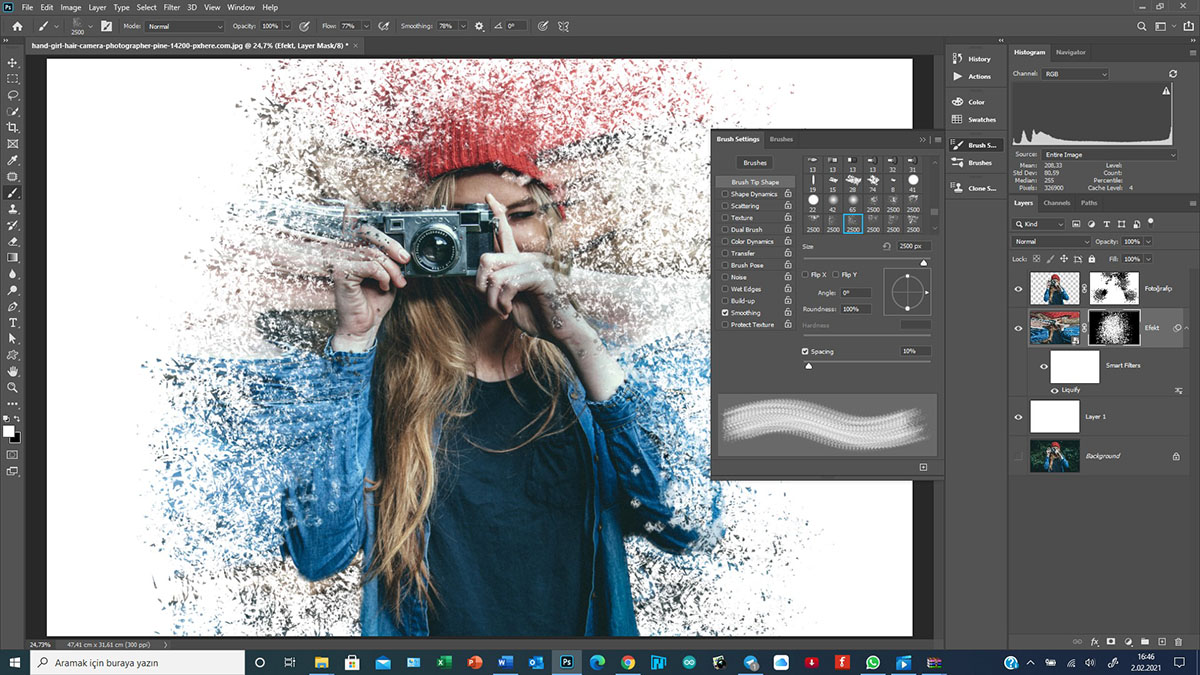
Burada epey bir denemeden sonra ilk yaptığım seçimi görebiliyorsunuz. Değişik “Brush” boyutları seçerek gönlüme göre uyguladım. Tabii istemediğim yerleri “Erase” ile sildim. Değişik “Brush” tipleri bulmak ve uygulamak oldukça zaman alıyor. Şimdi “Efekt” layerına bir “Invert Mask” (Alt+Mask) ekleyip maskı seçelim. Arkasından küçük parçacıklara sahip bir “Brush” seçelim.
“Tool Menu” den “Foreground” (yani beyaz) seçimi yapalım.
“Brush” büyüklüğünü ayarlayıp uyguladığımızda elde edeceğimiz sonuç bu olacaktır.
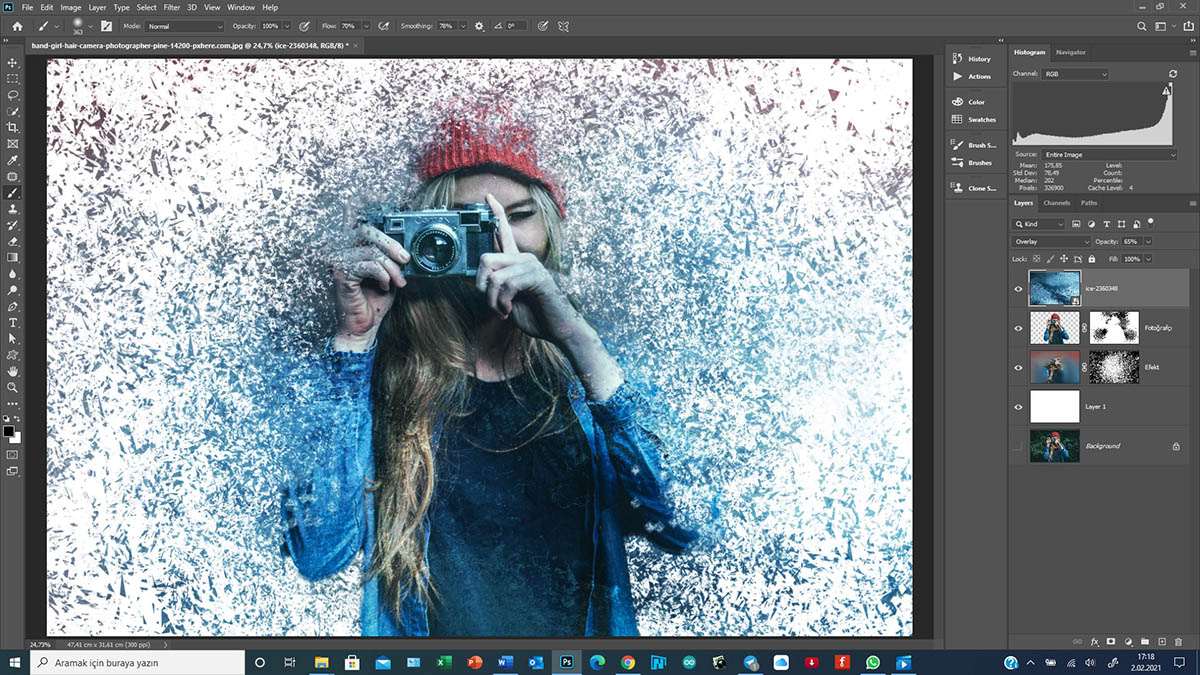
Şimdi sırada buz görüntüsünü biraz daha fantezi ekleyelim. Bunun için şu fotoğrafı kullanalım. Bunu çalışmamıza yeni bir layer olarak ekleyip “Overlay” yapalım. “Opacity” ayarını muhakkak değiştirerek ortaya çıkan sonucu değerlendiriniz.
Bu noktada çerçevenin kenarlarına kadar yaptığım saçılma bana fazla geldi. “Efekt” layerına giderek “Erase” ve “Brush” işlemleriyle “Flow” ayarı yaparak yeniden düzenleme yaptım.
Dikkat ederseniz en son yaptığım eklemede bir “Invert Mask” var. Bunu yaptığım eklemenin sadece istediğim alanlarda etkili olması için kullanıyorum. Daha önceki birçok uygulamada benzerlerini yapmıştık.
Not: Dikkat ederseniz bütün ekleme, “Brush”, “Erase” gibi işlemleri layerlara eklediğimiz “Mask” lar üzerinde yapıyoruz. Böylece layerlardaki fotoğrafların geriye alamayacağımız uygulamalardan etkilenmesini önlemiş oluyoruz.
Böyle bir sahnede fotoğraf makinasının objektifinden de bir miktar buz yansıması olmalı. Bunu da eklemek için şu fotoğrafı kullanalım. Yine “Invert Mask” yöntemi ile sadece objektifte etkin olmasını sağlayalım ve “Overlay” yapalım. Böylece objektif de ortama uygun hale gelecektir. Bunu yaptıktan sonra “Invert Mask” üzerinde sadece merceğe denk gelen alanları uygun “Brush” ile boyamamız gerekecektir.
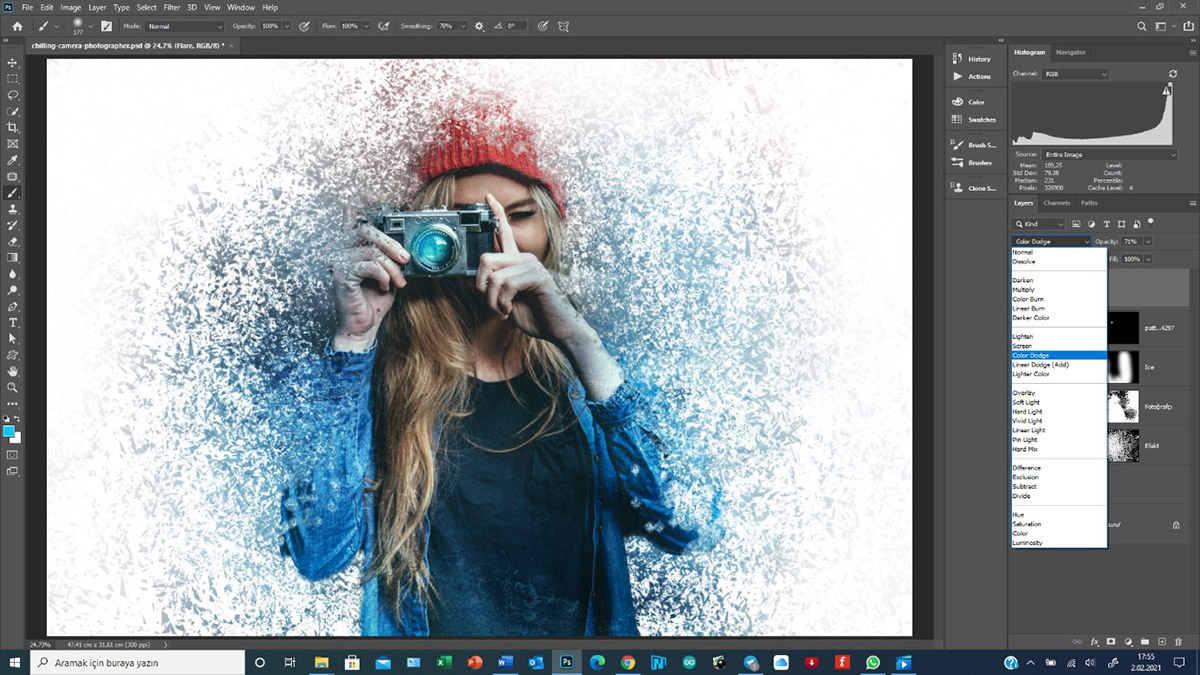
Burada bırakabiliriz ya da objektife bir parlaklık (Light) ekleyebiliriz. Dolayısıyla “Light” adıyla bir layer ekliyorum. “Blending Mode> Color Dodge” seçerek fırça boyutunu ayarlayıp renk panelinden uygun mavi rengi seçerek objektifin üzerine uyguluyorum. “Opacity” i biraz azaltıyorum.
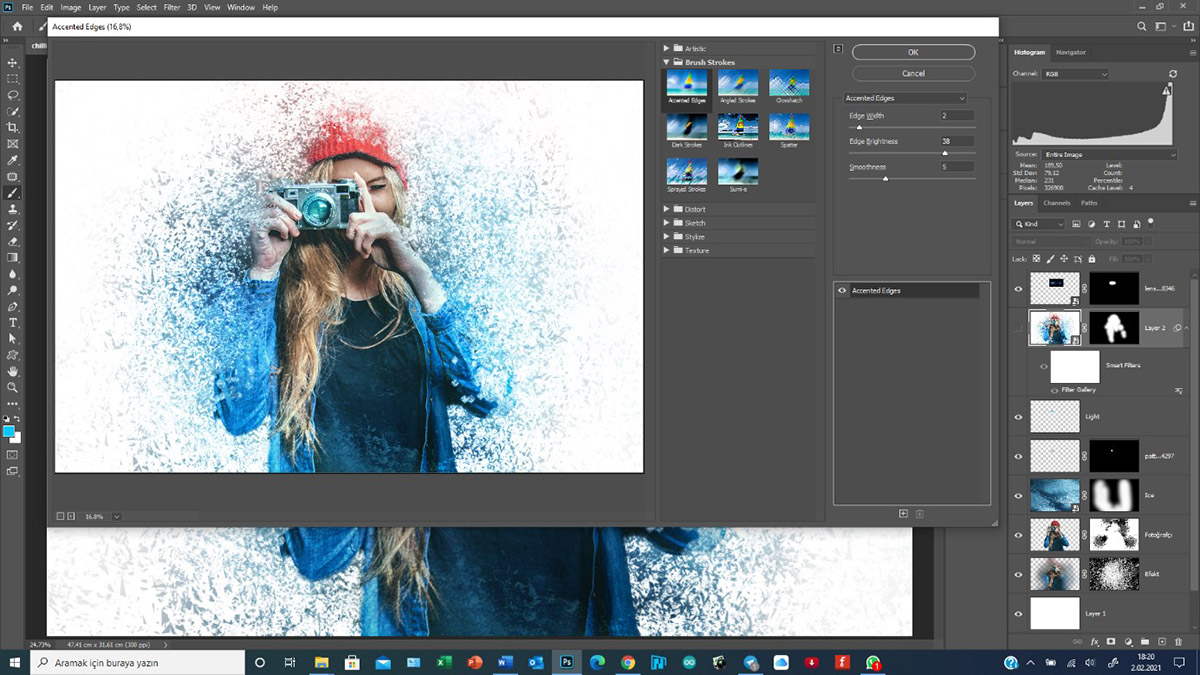
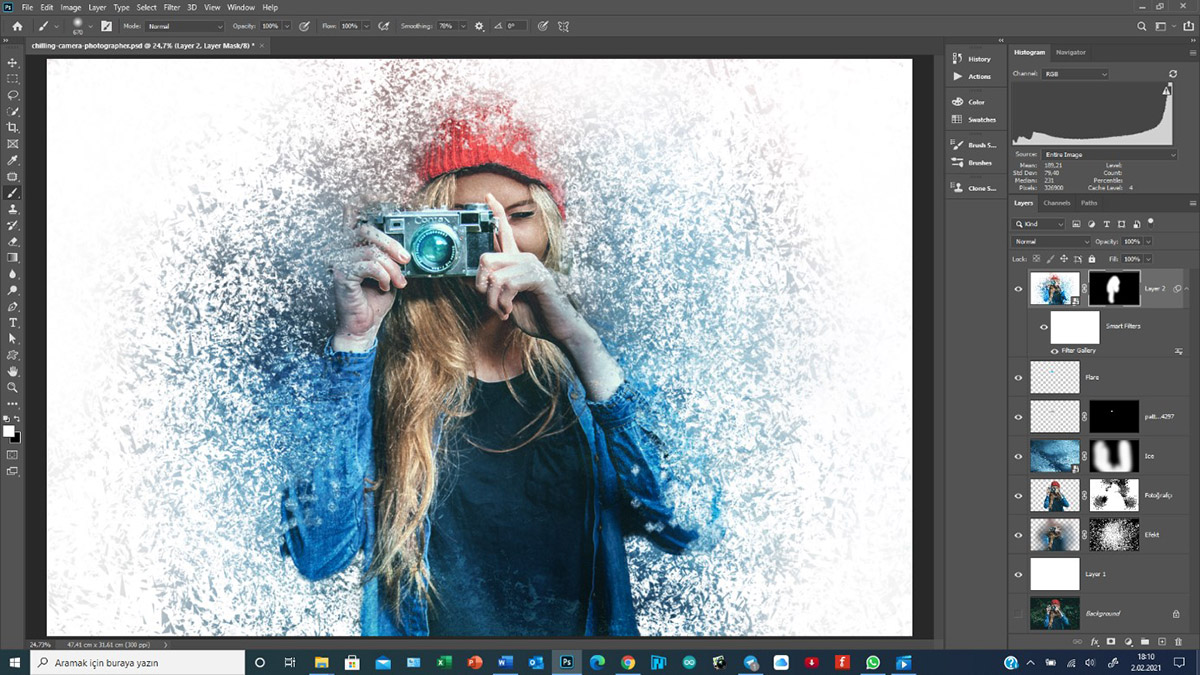
Şimdi çalıştığımız layerları kaybetmeden bütün bu yaptıklarımızı tek bir layer olarak en üstte oluşturalım. Nasıl yapıyorduk? “Ctrl+Shift+Alt+E” ile. Hatırladınız mı? Bunu
Son olarak “Lens Flare” ekleyip uygulamayı sonlandıralım. Bunun için şu fotoğrafı kullanacağız. Fotoğrafı asıl fotoğrafa yeni bir layer olarak ekleyip “Blending Mode> Screen” seçelim ve “Invert Mask” kullanalım.
Dayanamadım kameramı çıkardım, yan gözle baktı, gördü. "Ben amatör bir fotoğrafçıyım, sizin bir fotoğrafınızı çekmek…
Fotoğraf, uzun bir süre boyunca gerçeğin yüzey üzerindeki görüntüsü olarak nitelendirilmiştir. Hatta net bir biçimde…
Evet, zordur.İç mekan çekimlerinde filmle fotoğraf çekmek dijitale göre daha zordur. Bunun nedeni çok basit;…
Ara sıra evde kendi kendime flaş deneme çekimleri yaparken her ne kadar alaylı fotoğrafçı olarak…
Bu makalede, günümüz fotoğrafçılık trendlerini, kariyer fırsatlarını ve profesyonel gelişim yollarını ele alarak, hem görsel…
Tabii bu sadece temenni olarak kalmaktan öteye gidemiyor. Üstüne üstlük basın, sürekli taciz edilen ve…




Yorumlar
Harika 👏🏻
Teşekkürler Okyar abi.
Teşekkürler çok faydalı oldu
Biz teşekkür ederiz. Bu yazı dizisinde Photoshop la ilgili başka güzel uygulamaları da ele aldık. Muhtemelen görmüşsünüzdür.
Saygılarımızla
Hocam ellerine sağlık harika bir çalışma. Peki linkteki efekti nasıl yapabiliriz, şimdiden teşekkürler.
https://i.etsystatic.com/18130329/r/il/30f48e/1769657833/il_1140xN.1769657833_gj7s.jpg
Öncelikle çok teşekkürler. Gönderdiğiniz fotoğraftaki efekti yapmak için anlattığımız işlem adımlarında "Blur" seçeneğini daha az yaparak grenlendirebiliriz. Daha sonra kullanılan "Brush" çeşidini bulut, duman veya sis gibi bir şey seçeriz.Uygulamada kırık cam ve buz görüntüsü olan fırçalar kullanılmıştı. Bunun için değişik ücretsiz "brush" ları indirebileceğiniz web sitesi bilgisi yazının içinde yer alıyor. Yine de açık olarak vereyim:: https://www.psdgold.com/cat-1-brushes-1.html
Kolay gelsin
Hocam harikasınız. Nazik cevabınız için çok teşekkür ederim ❤️
Bir noktayı daha vurgulamama izin verin lütfen: Bu yazı dizisindeki amacımız okuyucularımıza referans olacak şekilde sunuş yapıp onların yaratıcılıklarını kullanmalarını sağlayacak yola girmelerine yardımcı olmaktı. Umarım hayalinizdeki imgeleri PS yazı dizilerimiz sayesinde görünür hale getirme fırsatını elde edersiniz.
Görüşmek dileğiyle