Dil alışkanlığı ile “Siyah Beyaz” diyoruz, bundan sonra bazı yerlerde “SB” olarak kısaltacağım. İngilizcesi de farklı değil. Her yerde “Black and White” diye kullanılıyor. Ancak bildiğiniz gibi siyahtan beyaza gri tonlara (Gray-Scale) sahip fotoğraflardan bahsediyoruz. Analog dönemde direkt Siyah Beyaz filmle elde ettiğimiz görüntüler olmasına rağmen dijital teknoloji ile benim bildiğim ve gördüğüm elde ettiğimiz renkli görüntüyü fotoğraf işleme programlarıyla SB yapıyoruz. Bunun değişik yöntemleri var. Bunları ana başlıklar halinde ele alırsak;
Bu makalede referans olan fotoğrafı buradan indirebilirsiniz.
Kullandığım fotoğrafın “RAW” dosyası çok büyük olduğu için bu çalışmada fotoğrafın RAW halini sunmuyoruz. Ancak aşağıda anlatılanlardan kendinize ait bir RAW fotoğraf üzerinde çalışabilirsiniz.
Ayarlarda yapılan “Brightness, Contrast”, renk ton tercihleri ve kadraj kişiseldir. İşlenen fotoğraf yayınlanıncaya kadar sahibine aittir.
Hadi başlayalım.
Yani yukarıda yazdığım sıralamda 2. ve 3. aynı kapıya çıkıyor. Bu çalışmada CC 2020 ve PS Camera Raw 12.3 versiyonu kullanıldı.
Dolayısıyla ilk denediğim “Profile” den daha uygun oldu. Burada seçenekler arasında “Adobe Landscape” seçeneği modelin ten rengini -bana göre- daha iyi yaptı. Bunu seçtim. Bu madde sadece “RAW” fotoğraf açtığınızda geçerlidir. Eğer “JPEG” fotoğrafı “Filter> Camera Raw Filter” diye açarsanız sadece “Color”, “Monochrome” ve “Browse” seçeneği gelecektir. “Browse” altında hazır değişik filtre seçenekleri vardır. Bunların içinden “Black and White – B&W” denemenizi tavsiye ederim.
Yapılan düzeltmede histogram sol tarafta “beyaz” ikaz verdi. Yani fotoğrafta siyah alanlar fazla. Bunu ayarlarda yer alan “Blacks” ile biraz daha düzeltiyorum. Şu anda fotoğraf “Zone System” e uygun bir ışık dağılıma yakın oldu.
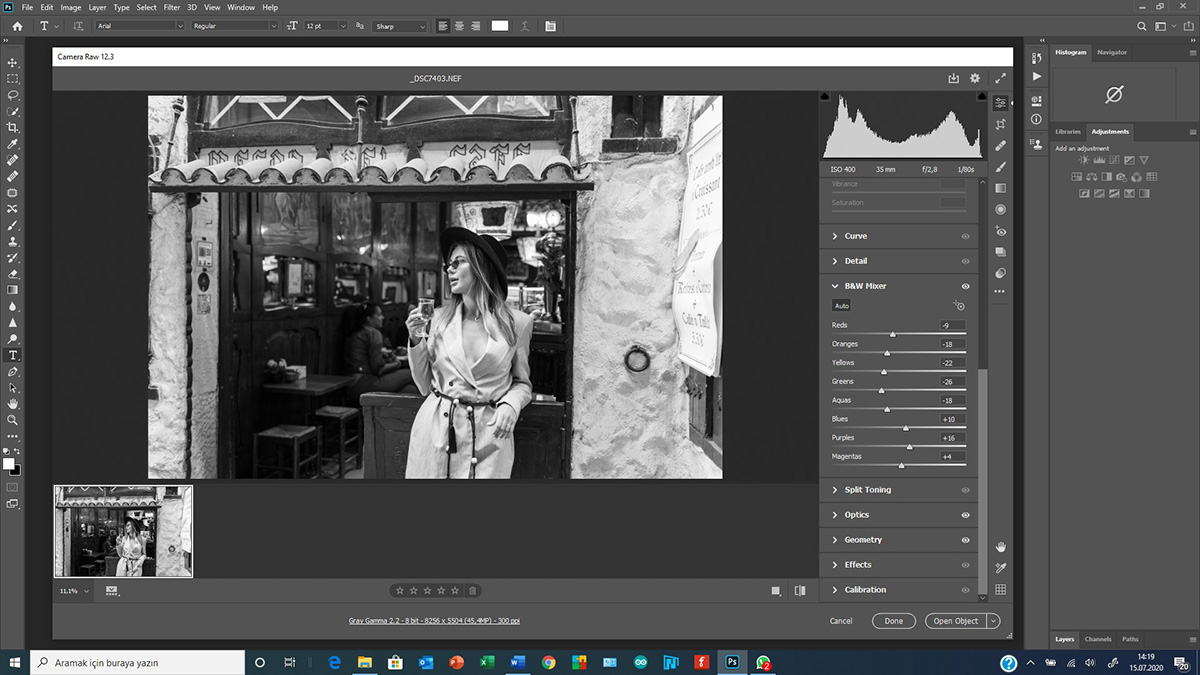
Bu işlemi yaptıktan sonra ayarlarda “B&W mixer” bölümünü açarsak sekiz farklı renk ile ayar yapabileceğimizi görürüz. Bir de “Auto” butonu vardır. Bunu tercih ediyorum.
Çalışma konusu: Yukarıda anlatılan “Auto” işlemlerini elle yapmayı deneyin. Fotoğrafınız üzerindeki farklılıkları görerek değerlendiriniz ve mukayese ediniz.
Histograma bakarsanız hem siyah hem de beyaz uçlarda artık aşırılık yoktur. Fotoğraf zone sistemine uygun ışık değerlerine gelmiştir. Burada bir kontrol de şöyle yapabiliriz:
“Alt” tuşuna basılı tutarken Mouse ile “Blacks” ayar çubuğunun üçgenine tıklarsak geçici “mask” yapma fırsatını elde ederiz. Bu bize fotoğrafın en siyah kısmın yani en az ışık alan (%0 ışık) kısmın başlangıcını, aynı şeyi “Whites” için yaparsak en beyaz yani en çok ışık alan (%100 ışık alan) kısmı gösterir. “Black” de mouse’u sola fotoğrafın biraz görünür olmasını “White” da mouse’u sağa hareket ettirerek fotoğrafın biraz görünür olmasını sağlarız. Bunlar çok ama çok az belirgin olmalıdır. Bunu yapmak zone sisteminin iki ucundan kurtulmamızı sağlar.
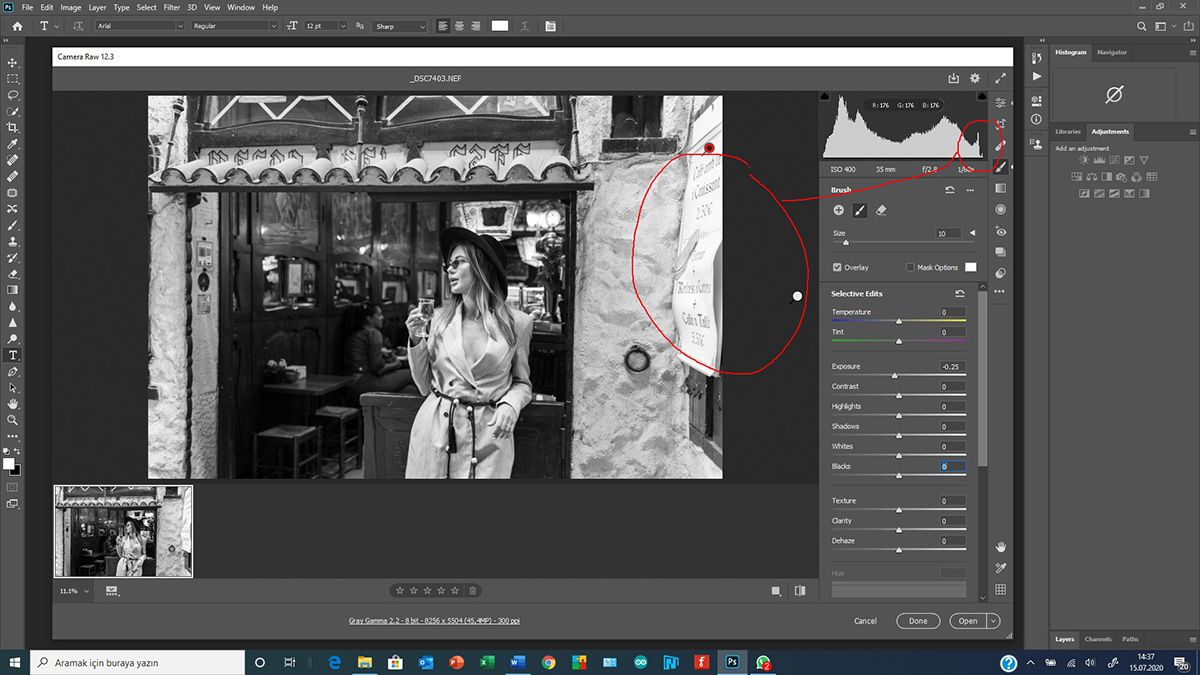
“Camera Raw” da sevdiğim bir ayar menüsü ise “Adjustment Brush” dır. Burada “Brush” büyüklüğünü ayarlayarak kısmi düzenlemeler yapılabiliyor.
Histogramın en solunda görünen sivri çıkıntı fotoğrafın solundaki duvar ve afişten kaynaklanmaktadır. Bu bölge makinaya yakın olması nedeniyle aşırı pozlanmıştır. Bunu ve modelin elbisesini biraz düzeltiyorum.
Artık fotoğrafı “JPG” olarak dışa aktarabilirim. Bildiğiniz gibi “Camera Raw” da yaptığım değişiklikler program tarafından saklanıyor. Eğer fotoğrafın raw halini tekrar açarsam son ayarlanmış şekliyle ekrana gelecektir.
Hoşuma giden kadraj için; önce “Ctrl+A” ile fotoğrafın tamamını seçiyorum. Sonra “Ctrl+T” ile “Free Transform” tercihi yapıyorum. “Application Menu” deki “W” ile “H” arasındaki kilidi aktif ettikten sonra kadrajı düzenliyorum.
Bundan sonraki uygulamalar “JPEG” formatı üzerindedir. Ekte verdiğimiz örnek fotoğrafla devam edebilirsiniz.
Eğer RAW tarafında işler düzgün olduysa PS ana ekranında “Image” menüsü altında yer alan “Auto Contrast, Tone, Color” düzeltme yapmayacak ya da çok az yapacaktır. Çekim yaparken kontrol edemediğimiz ışık koşullarını bilinen ve kabul görmüş tanımlarına göre ayarlamak bu şekilde. Tabii bu ayarları yaparken kontrolün bizde olduğunu unutmayalım. Her ayarı istediğim yönde değiştirebilirim.
En başında bahsettiğim gibi “Application Menu” den hareket ederek SB yapalım.
Fotoğraf açıklaması: Fotoğrafta kırmızı daire içine alınanlar “Adjusment Layer” ı göstermektedir.
Yazının devamı bundan sonra yayınlanacak ikinci bölümde olacak. Kolay gelsin…
Fotoğrafçı Bülent Terzi, sıradan bir gün batımını belgelemek yerine, ışığın ve uzun pozlamanın sağladığı estetik…
Peter Li'nin bazı fotoğrafları tek kare değildir. Özellikle katedral gibi yüksek hacimli yapılarda, giriş kapısından…
Zaman sorgusuz sualsiz akıp giderken telefonla çekilen fotoğraf denilebilecek görüntüleri de özel bir dosya altında…
Fotoğrafçı, sıradan görünen bir mahalle evinden evrensel bir insanlık hikâyesi çıkarmayı başarmıştır. Başarılı kompozisyonu, renk…
Biz “fotoğrafa baktım, fotoğrafı izledim, seyrettim” demeyiz, yaptığımıza “fotoğraf okuma” deriz. Çünkü fotoğraf bir şeyler…





Yorumlar
Çok teşekkür ederiz Okyar bey. Ellerinize sağlık.
Yazının devamını sabırsızlıkla bekliyorum.
Selam ve saygılarımla