Photoshop kullanırken bir “Layer” ı kopyalamak için kullandığımız kısa yol “Ctrl+J” işlemiydi. Ancak kendi oluşturduğumuz ve boyadığımız bir şekli kopya ile çoğaltmanın kolay bir yolu var. Bunu bir fotoğraf üzerinde uygulayalım. Bu uygulamadaki fotoğrafı buradan indirebilirsiniz.
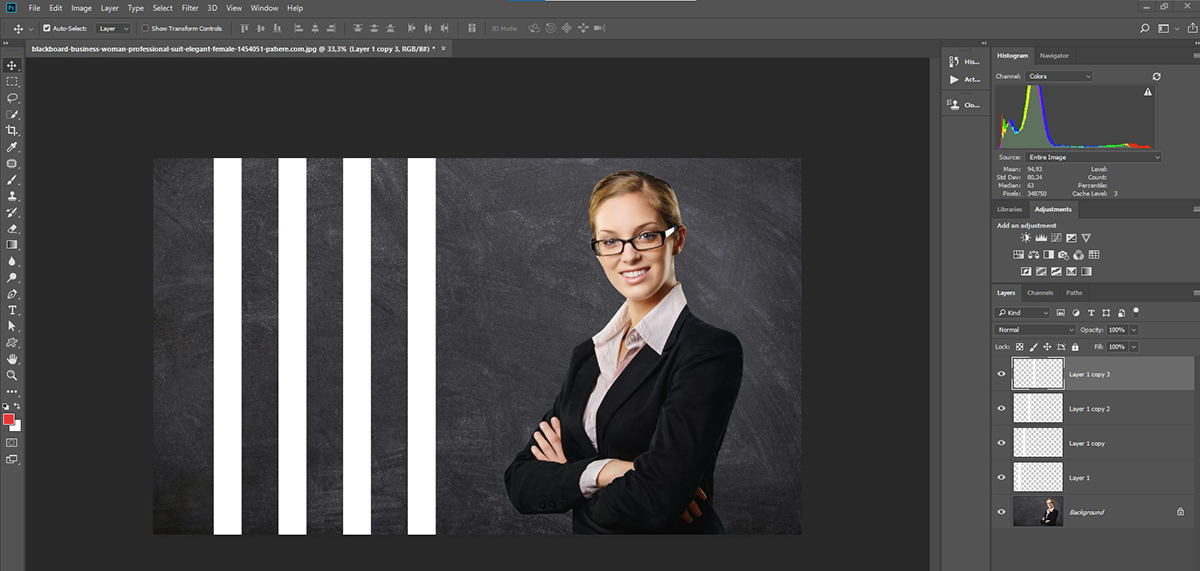
Şimdi “Ctrl+Backspace” ile bu seçim alanını uğraşmadan boyayabiliriz. Eğer Photoshop’un açılışında “default” olarak gelen renkler varsa “Foreground=siyah” ise seçim alanı “background color olan “beyaz” ile boyanacak ya da “X” tuşu ile “Background-Foreground” yer değiştirerek seçim alanını siyah boyayabilirsiniz. “Foreground” dörtgeni üzerine tıklayıp renk panelini açarak farklı bir seçip o renk ile de boyama yapabilirsiniz. Ben beyaz boyama yapıyorum.
“Layer 1” seçili iken “Ctrl+Alt+T” ile “Layer 1 copy” alabiliriz. Bu işlem “Ctrl+J” ile aynı yapıdadır. Bu işlem aynı laer üzerinde devam edecektir. Ancak kopyalama işlemini “Ctrl+Alt+Shift+T” ile yaparak yeni oluşacak kopyayı direkt yan tarafa alabiliriz. Bu işlem ise yeni layerlar olarak devam edecektir.
İkinci kopyayı istediğimiz yere çekip “Ctrl+Alt+Shift+T” işlemi ile devam edersek yeni kopyalar ilk iki kopya arasında verdiğimiz aralık ile aynı miktarda aralık bırakarak oluşacaktır.
“Ctrl+Alt+Shift+T” işleminin en güzel yanı yapacağınız işlemi sizin adınıza otomatik olarak devam ettirmesidir. Bunu şöyle göstererek ifade edelim.
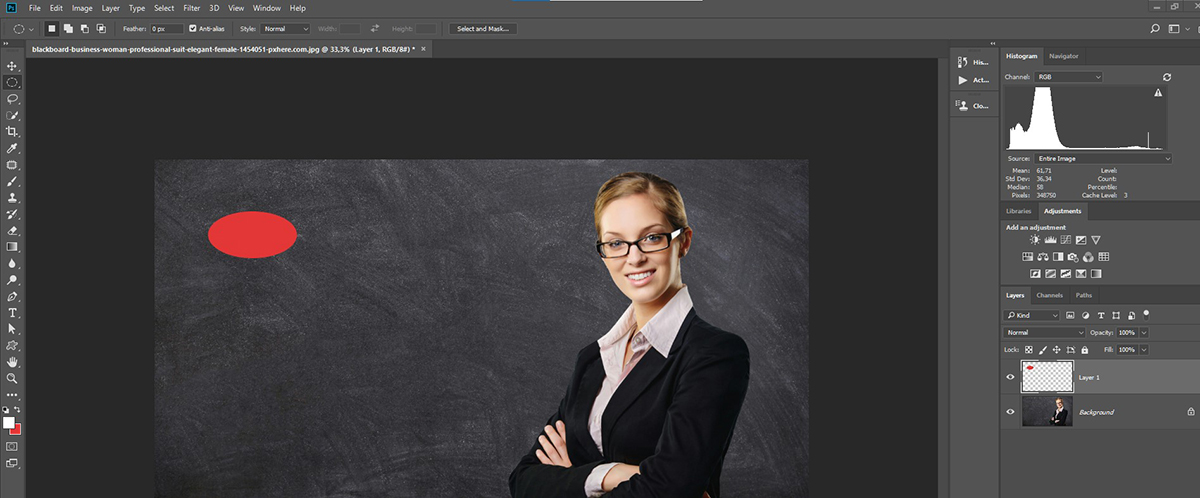
Bu sefer dairesel bir seçim yaparak başlayalım. Değişiklik olsun diye kırmız renk seçtim.
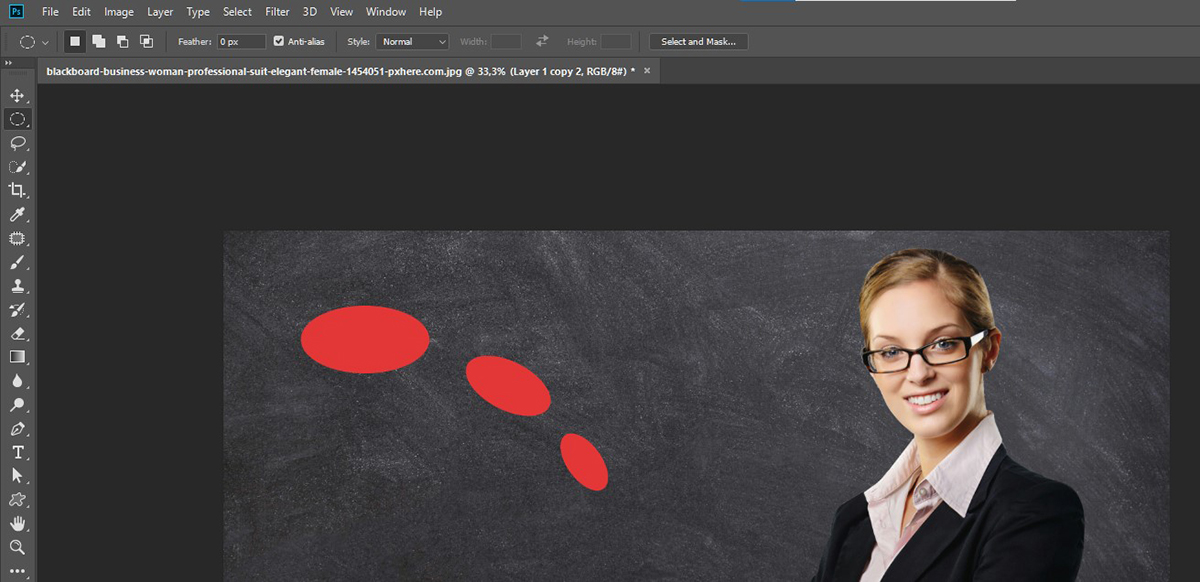
Photoshop bu yerleştirmeyi ilk öğrendiği şekilde devam etti.
Gördüğünüz gibi hem küçülterek hem de aynı açıyı koruyarak kopyalama işlemine devam edilmektedir.
Bu tarz kopyalamayı “Ctrl+J” ile yapmamız mümkün değildir. En basit şekilde kaç kopya istiyorsak tek tek oluşturup boyutlarını ve açılarını elle ayarlamamız gerekecekti. “Ctrl+Alt+Shift+T” işlemini kullanarak hem aynı oranda küçültme hem de aynı açıyla devam etmesini kolayca sağlıyoruz.
Bu temel bilgiler doğrultusunda Photoshop’da farklı “Copy & Paste” kullanımlarını keşfetmek bolca alıştırma yapmaya kalıyor.
Kolay gelsin…
Festivalin her etkinliğinde tek te bahsetmenin güçlüğünü ve uzun olacağını takdir edersiniz. FEFSAD instagram sayfasında…
Ancak Adams’ın yöntemini uygulamak için çok iyi karanlık odacı olmak gerekiyordu. Günümüzde telefonla şipşak fotoğrafları…
Kitap, hakikaten incelemeye değer bilgilerle donanmış. Görsel Kültür sürecinde ortaya çıkan çeşitli yaklaşımların yanında, temel…
Dünya öylece dururmuş, fotoğrafçı türlü türlü görürmüş. Her bakışta kendinden bir şeyler vardır, Hüseyin usta,…
Paris’le ilk buluşmam iş seyahati için Seul’a giderken oldu. O çağda direkt uçuş yoktu ve…
Dayanamadım kameramı çıkardım, yan gözle baktı, gördü. "Ben amatör bir fotoğrafçıyım, sizin bir fotoğrafınızı çekmek…




Yorumlar
Daha önce hiçbir yerde okumadığım, görmediğim bir teknik bu. Çok yaratıcı kullanım alanları olabilir. Bunun için tek gereken biraz hayal gücü ve son cümlenizde söylediğiniz gibi bol bol pratik.
Çok teşekkür ederim Okyar bey. Ellerinize , emeğinize sağlık.
Selam ve saygılarımla.
Sevgili Öner çok teşekkürler. Keşfettiğimde bana da aynı şeyleri düşündürtmüştü. Bakalım takipçilerimiz uygularken ne gibi farklı şeyler yapacaklar. Umarım bize de anlatırlar.
Sevgi ve saygılarımla