Kelime anlamı olarak “tether” karşılığını “bağlanmak” olarak ifade etmek mümkün. Yani bir kamerayı direkt bilgisayara bağlı iken bir yazılım ile fotoğraf çekerek beklemeden ekranda görme imkanını veren bir uygulama şekli olarak fotoğraf dünyasında kullanılıyor. Özellikle stüdyoda model çekimi ve obje (still life) çekimi yaparken oldukça kullanışlı bir uygulama. Bunun en baba programı da “Capture One Pro”. Her marka ve model için kullanmak mümkün. Bilgisayar bağlantısı için de “tether cable” denilen yaklaşık boyu 5 metre kadar olan özel bir kablo kullanılıyor ki stüdyo içinde makine elinizde rahat hareket edebilesiniz. Tahmin edeceğiniz gibi bunlara sahip olmak için ciddi bir maliyete katlanmak gerek. Değer mi? Siz karar verin…
Fotoğraf makinası üreticileri haricinde farklı firmaların fotoğraf işleme programları olsa da makine üreticileri kendi adlarına çıkardıkları temel fotoğraf düzeltme işlerini yapabilen programları kullanıcılarına sunuyor.
Nikon, yakın zaman önce “NX Tether” adıyla bir programını kullanıcılara sundu. Bu program “NX Studio” ile birlikte basit anlamda bilgisayar bağlantısı ile fotoğraf çekim imkânı sunuyor. Ancak kullanmaya niyet ederseniz NX Tether’in 1.0.5 versiyonu olduğundan emin olun. Daha önceki versiyon ile Z6 II bağlantısı gerçekleşmedi. Bunun yanı sıra Nikon’un sunduğu diğer bir program da “Camera Control Pro”. Bu program kameranın tüm fonksiyonlarını canlı gösterim (Live View) le sunduğu için çok daha kullanışlı. Ve ne yazık ki Nikon’un bu programı ücretli. Ancak “NX Tether + NX Studio” ile yaptığım kısa çalışma bana yeterli geldi. Nihayetinde stüdyoda model çekimi yapmıyorum.
Kablo olarak yukarıda bahsettiğim fiyatı yaklaşık 2000 TL civarında olan yerine kendi kullanım amacıma uygun iki metre uzunluğunda başka bir kablo kullandım. Bağlantı ve fotoğraf aktarımında hiçbir sorun olmadı. Dediğim gibi çalışma ortamımda bu uzunluk bana yeterli geldi. Aynı kablo markasının üç metre uzunluğunda olanı vardı ama tereddütte kaldığım için tercih etmedim.
Programı açtıktan sonra makinayı bağlayıp “ON” yaptığınızda otomatik olarak ekranda makine bilgileri beliriyor. Tanımlardan anlaşılacağı gibi bağlanan kamera (Connected Camera) direkt yazıyor. Çektiğiniz fotoğrafların nereye kaydedileceğini “Destination” kısmından seçebiliyorsunuz. Burada üç seçenek var:
Doğal olarak seçimi sadece bilgisayar (Computer) olarak yapılsa da emniyet için “Computer+Card” da seçilebilir. Kullanma ekranında yer alan “Tools” kısmından başka ayarlar da yapmak mümkün.
Burada yer alan “Transfer Setting” kısmında benim tercih ettiğim “Display Pictures After Transfer” olarak “NX Studio” seçeneğini tercih etmek oldu. Böylece çekilen her kare anında NX Studio programında gösteriliyor.
NX Tether kullanımı çok kolay bir arayüz. Bundan sonra ister direkt makine üzerinden isterseniz bilgisayar üzerinden fotoğraf çekebilirsiniz. Dikkat edilmesi gereken bir nokta, bilgisayar üzerinden çekim yapacaksanız NX Tether ekranından “AF” üzerindeki “OFF” butonuna basarak netlemeyi “ON” yapmanız gerekiyor.
Bu ekranın alt kısmında yer alan “Shooting Setting” de hangi kutuya tıklarsanız ayar imkânı veren başka bir ekran açılıyor. Dolayısıyla birkaç deneme ile kolayca kullanımına alışılıyor.
Çekilen fotoğraf NX Studio’da açıldığında temel ayarları yapmak mümkün. Bu programda yapılması gereken tek bir tercih şöyle: “File” menüsü içinde “Show Image Immedieately After Shooting” seçilmeli ki çekilen fotoğraf direkt ekrana aktarılsın.
Gördüğünüz gibi ekranın sol tarafında fotoğraf için oldukça tatmin edici ayar imkânı yer almakta. Programın kullanımı hakkında çok fazla da söylenecek bir şey yok. Zaten bir fotoğraf işleme programı kullanıyorsanız bunu da çok kolayca kullanabileceksiniz.
Bu program ile “NX Tether” ile yaptığınız işlemleri canlı görüntü eşliğinde yapabiliyorsunuz. Ancak dediğim gibi ücretli bir uygulama. Açıkçası çekimleri direkt makine üzerinden yapınca canlı görüntü ihtiyacı -şimdilik- gerekli olmadı. Ancak stüdyoda model çekimi yapmak istendiğinde muhtemelen bu program ya da direkt “Capture One” kullanılması doğru bir tercih olacaktır. Şimdilik bu programa ilişkin kullanma özelliklerini anlatmanın çok anlamı olmayacak.
Nikon kendi internet sayfalarında bazı modeller için kablosuz bağlantı ile bu uygulamaları kullanmak mümkün olduğunu ifade ediyor. Örneğin Z9 modeli direkt kablosuz kullanılabiliyor. Ancak “Z 7II/Z 7, Z 6II/Z 6, Z 5, Z fc, Z 50 modelleri için yine Nikon’nun WT-5 ve WT-6 alıcı-verici modüllerini kullanmak gerekir” demektedir.
Buna rağmen yine kendi programları arasında “Wireless Transmitter Utility” diye bir program var. Nikon, bu programla makinanın ve bilgisayarın direkt bağlantı yapılarak fotoğraf aktarımı sağlanabileceğini söylüyor. Bunun nasıl yapılacağını Nikon’un yayınladığı “Network Guide” başlıklı kullanma kitabının üçüncü sayfasından itibaren dokuz adımlık bir işlem sırası halinde bulabilirsiniz. Son adımda makine gövdesinde bağlantının gerçekleştiği bilgisi çıkacaktır. Çok açık tariflerle anlatıldığı için burada tekrar anlatmak zaman ve yer kaybı olacak. Sadece eşleştirme yaparken bilgisayar ekranına gelen ikinci sayfada “Camera’s built-in Wi-fi” seçeneği işaretlenmelidir. On beşinci ekranda ise çekilen fotoğrafın nereye kaydedileceğini ve hangi programla açılacağını belirleniyor. Bu da “NX Studio” olarak seçildi.
Bütün bunlara rağmen bu bağlantıyı üçüncü kez denedikten sonra gerçekleştirebildim ama oldu. Böylece kablo bağlantısına da gerek kalmadı. Bağlantı Wi-fi olduğu için fotoğrafın aktarılması biraz zaman (3-4 saniye kadar) alıyor. Bu aktarma için makinada “Auto send” seçeneği “ON” yapılmalıdır. Tabii bu tarz kullanımda çekilen fotoğraf direkt hafıza kartına kaydedilip akabinde bilgisayara aktarılıyor.
Araştırmasını yapmamış olmama rağmen başka fotoğraf makinası üreticilerinin de benzer programları olmalı. Dolayısıyla burada anlatılmaya çalışılanların diğer markalarda benzer mantıkla uygulanması mümkün olabilir. Çok hızlıca hem Canon hem de Olympus programlarına göz attım. Farklı adlarda olsa da sanki benzer uygulamaları var. Ancak program adları bana Nikon yazılımlar gibi cazibesi olmadığı izlenimi bıraktı. Yanılıyor olabilirim. Artık bu noktada iş Nikon harici fotoğraf makinalarına sahip olan arkadaşlarımıza kalıyor. Merak edip denerlerse umarım tecrübelerini bizimle paylaşırlar.
Bu programlar sadece Nikon için olsa da zaten aynı anda farklı makine kullanmadığım için bir kısıtlama arz edeceğini düşünmüyorum.
Kablo ile bağlantı yapılmış iken: Evde çiçek ya da obje çekimi için faydalı olduğu kesin. Eğer çok yoğun kullanmaya başlarsam muhtemelen üç metrelik kabloyu da alabilirim. Dar alanda kabloya takılmak veya makinayı hareket ettirirken bilgisayarı yere düşürmek riskleri her zaman olacak.
Wi-fi ile bağlantı yapılmış iken: Bu denemeyi kablo kullandıktan yaklaşık dört saat sonra deneme imkânı buldum. Dolayısıyla tam bir serbestlik mümkün olabiliyor. Birçok Youtube videosunda bu tarz bağlantıyı “Wi-fi Tethering” olarak tanımlıyorlar. İlginç olan bu şekilde bilgisayar bağlantısı yaparak kullanmak mümkün iken Nikon’un neden WT-5 ve WT-6 modüllerini hala gerekli olduğunu söylemesi.
Nikon mühendisleri hakkındaki düşüncelerimi daha önceki Z6 II inceleme yazımdan biliyorsunuz. Şimdi burada da “acaba mühendis arkadaşlar böyle olabileceğini bilmiyorlar mıydı?” diyerek lafımı ilgili yerlere gönderi vereyim. Tabii kendime de laf söylemem gerek: şu kabloyu boşuna almışım!… Neyse, yapacak bir şey yok.
Kablosuz bağlantının iki sakıncası olabilir. Eğer fotoğraf boyutu Z7 II deki gibi 45 Mb gibi olursa aktarım süresi daha uzun sürebilecektir. Ancak bunu test etme şansım olmasa da böyle olacağı kesin. Diğeri ise kamerayı kapatıp açtıktan sonra tekrar Wi-fi bağlantısı için yapılan işlemlerin en baştan yinelenmesi idi. Çünkü sadece kabloyu bağlamakla makine ve bilgisayar otomatik olarak bağlantı kuruyordu. Bakın burada artık Nikon mühendislerine laf söylemeyi bırakıyor ve tebrik ediyorum. Sonunda Nikon yazılımlarında çağ atlattılar. Eğer makinanın “Info” menüsünde Wi-fi bağlantısı için kısa yol oluşturduysanız, buradan çok hızlı ve kolayca tekrar bağlantı kurulabiliyor. Wi-fi ile ilgili detayları “Z7 II Z6 II referans manual” sayfa 483’den itibaren okuyabilirsiniz.
Tabii Wi-fi bağlantısında artık “NX Tether” programı çalışmıyor. Zaten dediğim gibi makine elinizde her türlü ayarı yaparak fotoğraf çekme imkânı söz konusu olunca uzaktan ayar ve çekim yapmak çok gerekmeyebilir. Ayrıca Nikon’un telefon uygulaması olan “SnapBridge” kablosuz uzaktan kumanda gibi kullanılabiliyor. Kamera ile bağlantısı “Bluetooth” protokolü ile olduğundan (eğer telefonunuz Bluetooth üzerinden başka bir cihaza bağlı ise kamera ile bağlantı kuramaz) eş zamanlı “Wi-Fi” ile bilgisayara bağlantı yapıldığında da kullanılabileceğini düşünüyorum. Bunu test etmedim. Denerseniz sonuç hakkında bilgi vermeniz bizi de aydınlatır.
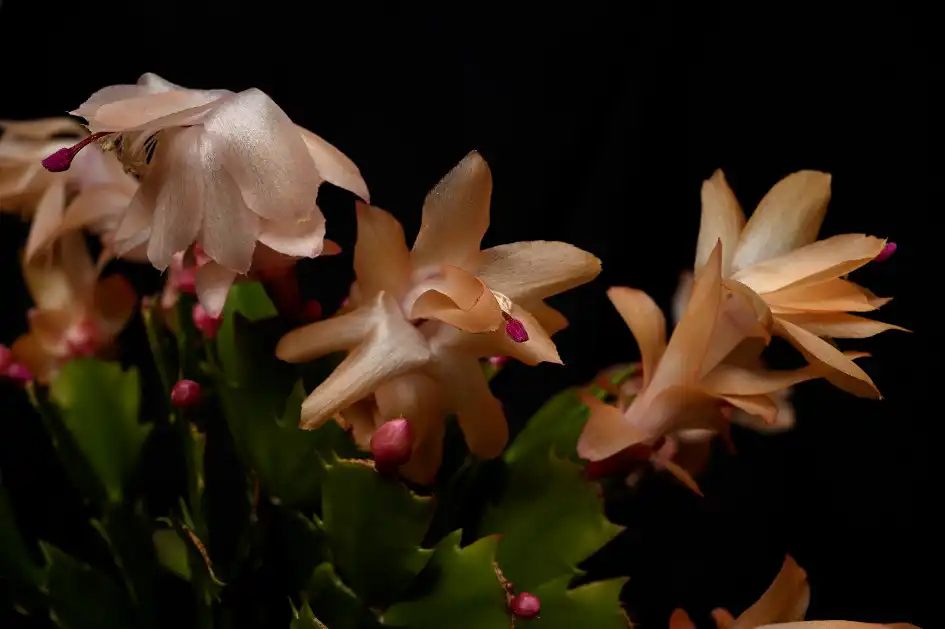
Artık bu çalışmayı yaparken çektiğim çiçek fotoğrafının bir karesini sunarak yazıya nokta koyabilirim.
Kullanılan ekipmanlar:
Fotoğrafta hiçbir düzenleme yapılmamıştır.
Festivalin her etkinliğinde tek te bahsetmenin güçlüğünü ve uzun olacağını takdir edersiniz. FEFSAD instagram sayfasında…
Ancak Adams’ın yöntemini uygulamak için çok iyi karanlık odacı olmak gerekiyordu. Günümüzde telefonla şipşak fotoğrafları…
Kitap, hakikaten incelemeye değer bilgilerle donanmış. Görsel Kültür sürecinde ortaya çıkan çeşitli yaklaşımların yanında, temel…
Dünya öylece dururmuş, fotoğrafçı türlü türlü görürmüş. Her bakışta kendinden bir şeyler vardır, Hüseyin usta,…
Paris’le ilk buluşmam iş seyahati için Seul’a giderken oldu. O çağda direkt uçuş yoktu ve…
Dayanamadım kameramı çıkardım, yan gözle baktı, gördü. "Ben amatör bir fotoğrafçıyım, sizin bir fotoğrafınızı çekmek…
Yorumlar
Değerli dostum,
Tether araçları, özellikle stüdyo veya evde çekimler yaparken çok yardımcı uygulamalar. Ben, Nikon D850 kameram da dahil, başka birçok marka ve modeli desteklemesi nedeniyle Capture One uygulamasını kullanıyorum.
Evde flaşlı çekimlerimde vazgeçilmezim benim.
Çok faydalı bilgiler ve kısa ipuçları için teşekkürler, emeklerine sağlık.
Selamlar, sevgiler.
Merhaba Okyar Bey, bu detaylı paylaşımınız işime çok yaradı, emekleriniz için çok teşekkür etmek istedim. Elinize sağlık.
Ayşegül Hanım çok teşekkürler. Yayınlarımızı işe yaradığını ileten yorumlar bizi ziyadesiyle memnun ve motive ediyor. Güzel fotoğraflar çekmeniz dileğiyle...
Bilgilendirici yazınız için çok teşekkürler, Nikon markasının bence en büyük eksikliği, video düzenleme programının, bir amatör için bile çok yetersiz olması...
Katkınız için çok teşekkürler. Nikon dijitali başladığından beri video ile ilgilenmedi. Daima "benim işim fotoğraf" dedi. Çok uzun zamandır dijital bir çok değişik marka kullanan maymun iştahlı bir fotoğrafçı olarak hafızamda kalan tek video çekimim sitenin bahçesinde yeni doğmuş sevimli kedi yavrularıydı. O da hepi topu iki dakika filan. Nikon tam kare Z serilerinde tepe flaşını da çıkardı ve iyi de yaptı. Takdir ettiğim orta format imparatoru Hasseblad da video çekme özelliği bile yok. Tabii bütün bunlar sonunda müşterinin beklentisine göre eksik ya da yetersiz görülebiliyor. Yani bu tipik bir renkler ve zevkler tartışılamaz durumudur.
Saygılarımla
Bu arada bu başlık altında talebimi dile getirsem uygun olur diye düşündüm: Değerli Artenos Yetkilileri, kitleler sizden NX Studio programının şöyle madde madde, bol örnekli bir rehberini hazırlamanızı bekliyor, en azından ben bekliyorum naçizane.😀 Yapsanız, nasıl makbule geçer anlatamam. Özellikle de hakkında pek az açıklaması bulunan ve genellikle üstünkörü anlatılan Ayarlar Sekmesi altındaki; Seviyeler ve Eğriler ile onun bir altındaki Açıklık, Kroma ve renk tonu ayarı...
Sizi mi kıracağız. Okuyucu her zaman haklıdır.
Beysan bey,
Ben NX Studio'yu çok kullanmadım, diğer arkadaşlarımın da aynı durumda olduğunu biliyorum. İstediğiniz detaylarda bilgi sahibi değiliz. Tam ve yeterli bilgi sahibi olmadığımız konularda bir makale yazmak tarzımız olmadığından, gelecekte bu konu hakkında detaylı bir makale yazma planımız bulunmuyor. Sizin için derlediklerimizi aşağıda bulabilirsiniz:
Von Hughes-Stanton'un aradıklarınıza benzer kaliteli çok vidosu var kanalında.
Ben de bir şey merak ettiğimde bu gibi kaynakları izliyorum.
Saygılar.