Birinci bölümde kaldığımız yerden devam ediyoruz.
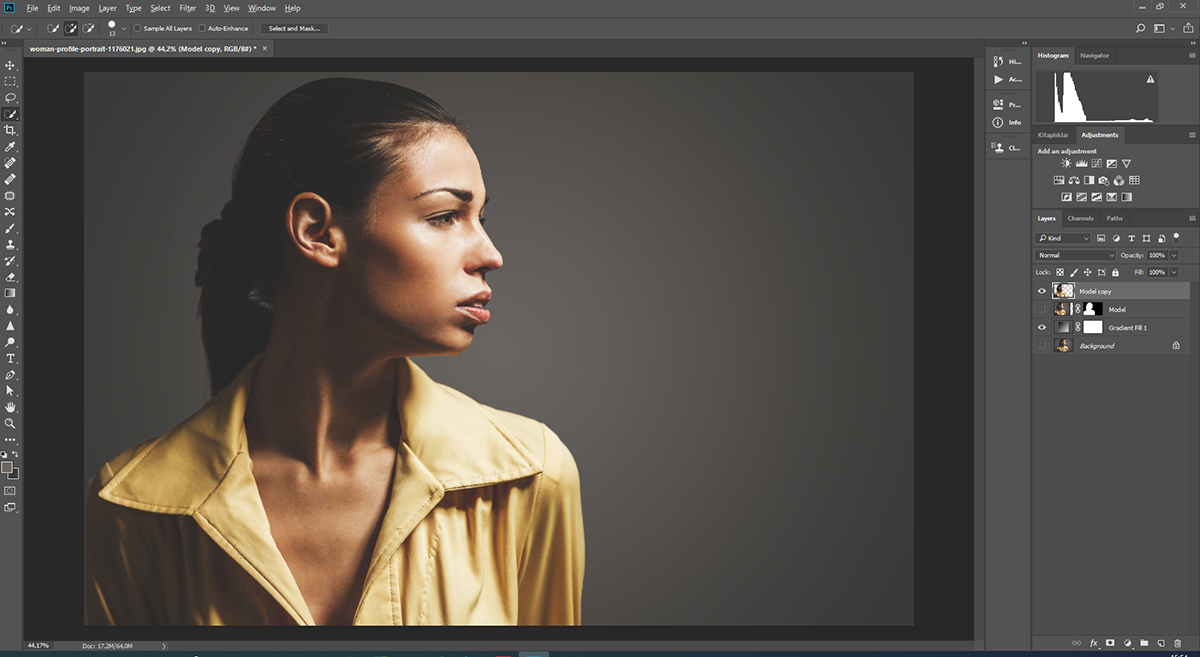
- “Background Copy/Layer 1 (bu layerın adını ‘Model’ olarak değiştirdim” layerından “Ctrl+J” ile bir kopya alalım.
- Kopyanın mask kısmında Mouse ile sağ tıklayıp açılan panelde “Apply Layer Mask” ile modeli yeni bir layer’a alalım.
Not: Bu yapıldığında aslında “Gradient Fill 1” layerı disable edilirse arka plan tamamen boşaldığı için istediğimiz çok farklı bir arka plan yerleştirebileceğimiz anlamına geliyor.
Bu noktada devam ederek yapacağımız işlemler şöyle:
- Yüzün ön kısmını “Pen Tool” ile perpesktife uygun ayırıp ileri doğru çekeceğiz.
- Yüzün arka kısmında eksik kalan yerleri tamamlayacağız.
- “Blending Mode” ile iç kısmı düzenleyeceğiz.
Haydi devam edelim…
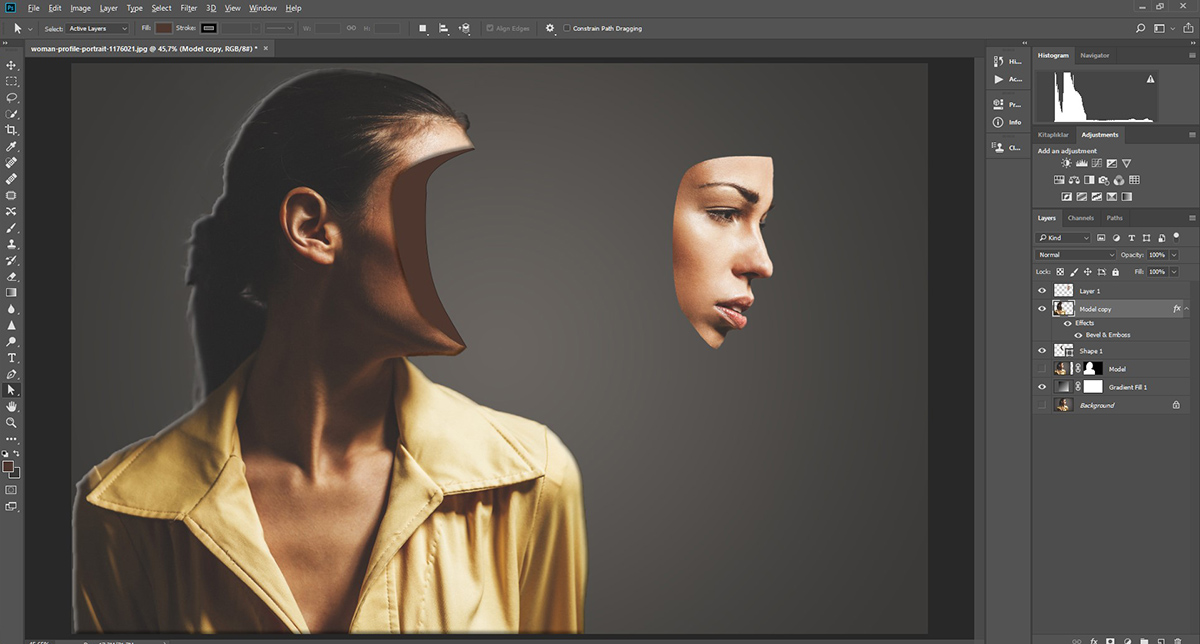
- “Pen Tool” ile “Path” modunda yüzde uygun seçim yapılır.
- Seçili alan içinde “Mouse” sağ tıklanıp açılan panelde “Make Selection” tıklanır.
- Üstteki “Application Menu” de “Layer> New > Layer via Cut” tıklanıp seçilen alanın yeni bir layer olarak oluşturulması sağlanır.
- “Move” ya da “V” tuşu tıklanarak seçilmiş kısım kadrajın istediğimiz tarafına taşınır.
Not: “Layer 1” de “Ctrl+T” yaparak sadece yüzün dışarı aldığımız kısmını seçip boyutları ile işlem yapabiliriz. Ben yüzün aşağıya bakmasını istiyorum.
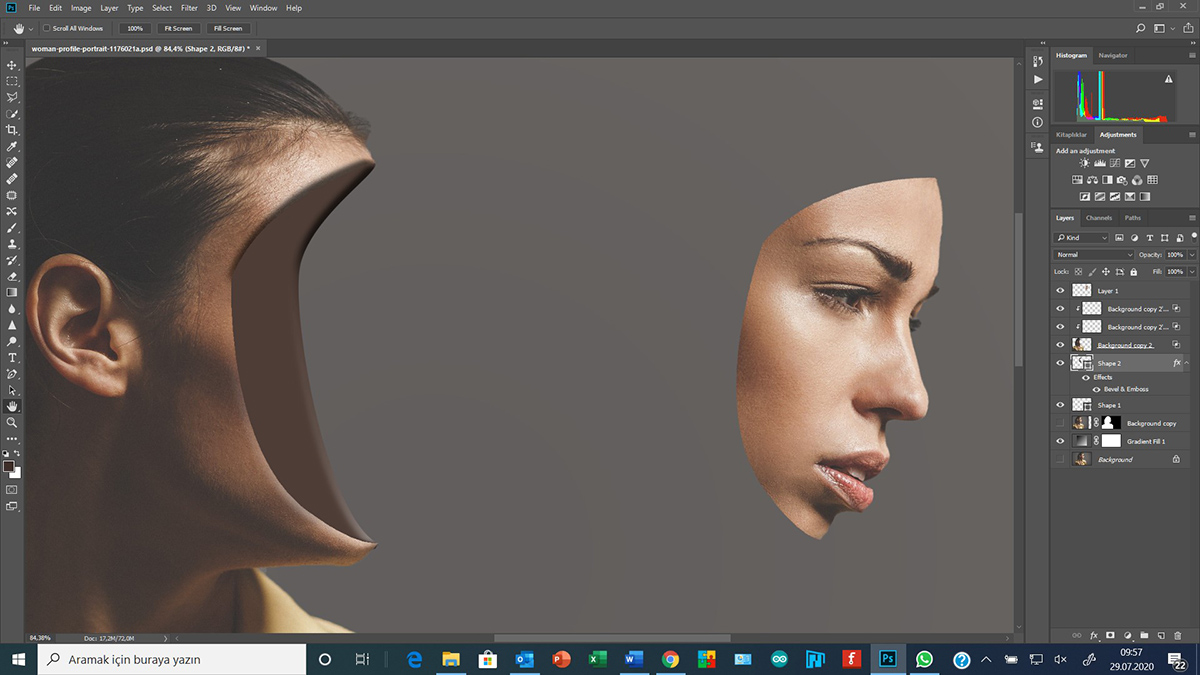
- Şimdi yüzün boş kısmını tamamlamamız gerekiyor. Bunu da farklı bir “Layer” da yapacağız. Bundan dolayı “Background copy” layerına tıklayalım. Ancak bu layerın “disable” olması gerektiğini unutmayalım ve yanındaki göz işaretine tıklayıp “disable” yapalım. Ve yeni bir layer yani “Layer 2” elde edelim. Yüzün boş kısmını bu layer üzerinde yine “Pen Tool” ve “Blending Option” kullanarak tamamlayacağız.
Pen Tool’un farklı kullanımı
“Pen Tool” ile nasıl yaptığımızı hatırlatmak için başlıklar halinde yazalım:
“Pen Tool” seç, seçim alanını belirle, seçim alanı içinde sağ tıklayıp “Make Selection” yap, “Brush” seç, “Foreground” siyah yap ve boya.
Burada “Pen Tool” u seçim yaparken boyama yapacak şekilde kullanalım.
- “P” tuşu ile “Pen Toop” u seçelim.
- “Application Menu” de sağ üstte (size göre sol üst) “Path” yazan seçim panelinden “Shape” seçelim.
- “i+ Mouse klik” ile ten üzerinden renk örneği alalım. Bunu açılan renk panelinden değiştirebiliriz.
- Şimdi seçim alanını işaretlemeye başlayalım.
Gördüğünüz gibi otomatik olarak dolgu rengi geliyor. Böyle yapmamızın sağladığı avantaj şudur: eğer seçim alanını değiştirmek istersek
- “Anchor Point” leri (Türkçesi çapa ya da dayanak. Seçim yolu üzerindeki kare noktalar) “Ctrl+Mouse Klik” ile tutup yer değiştirebiliriz.
- “Pen Tool” panelinden istediğimiz yere yeni “Anchor Point” ler ekleyip seçim alanını değiştirebilir düzenleyebiliriz.
Not: “Pen Tool” kullanırken işlemlerin bir hiyerarşisi var. Bu doğru işletilmediğinde hata oluyor. Dolayısıyla bunu çok iyi özümsemek gerek. “Pen Tool” kullanımı için çok alıştırma yapmanızı tavsiye ediyorum. Bir fotoğraf açın. Sadece “Pen Tool” ile çalışın.
Bu iki konu önemli bir avantaj ve kolaylık sağlamaktadır.
- Yüzün keskin kenarlarının yaptığımız işe daha uygun görünmesini sağlamak için “Blending Options” panelini kullanmamız gerekecektir. Bunun için “Model copy” layerını tıklayıp Mouse ile sağ klik yaptığımızda açılan panelin birinci sırasındadır.
- Burada “Bevel & Emboss” seçiyor ve tıklıyoruz.
Ve ayarları yaptıktan sonra “OK” diyerek işlemi onaylıyoruz.
- Bu işlemle birlikte modelin farklı yerlerinde de istenmeyen konturlar oluştu. Bunlardan kurtulmanın yöntemi şöyle;
- Mouse’u “Model copy” layerının kenarındaki okun üzerine getirip sağ tıklıyoruz. Açılan panelden “Create Layers” tıklıyoruz.
- “E” tuşu ile “Silgi” yi seçip fırça özelliklerini ayarlayıp bu istenmeyen konturları iki layerda da silebiliyoruz.
- Bu işlemi “Model copy” layerında yaptık. Aynı şekilde yüzün diğer kenarı için “Shape 1” layerında işlem yapacağız.
Başka yerlerde iz kalmadığı için temizleme yapmamıza gerek yoktur.
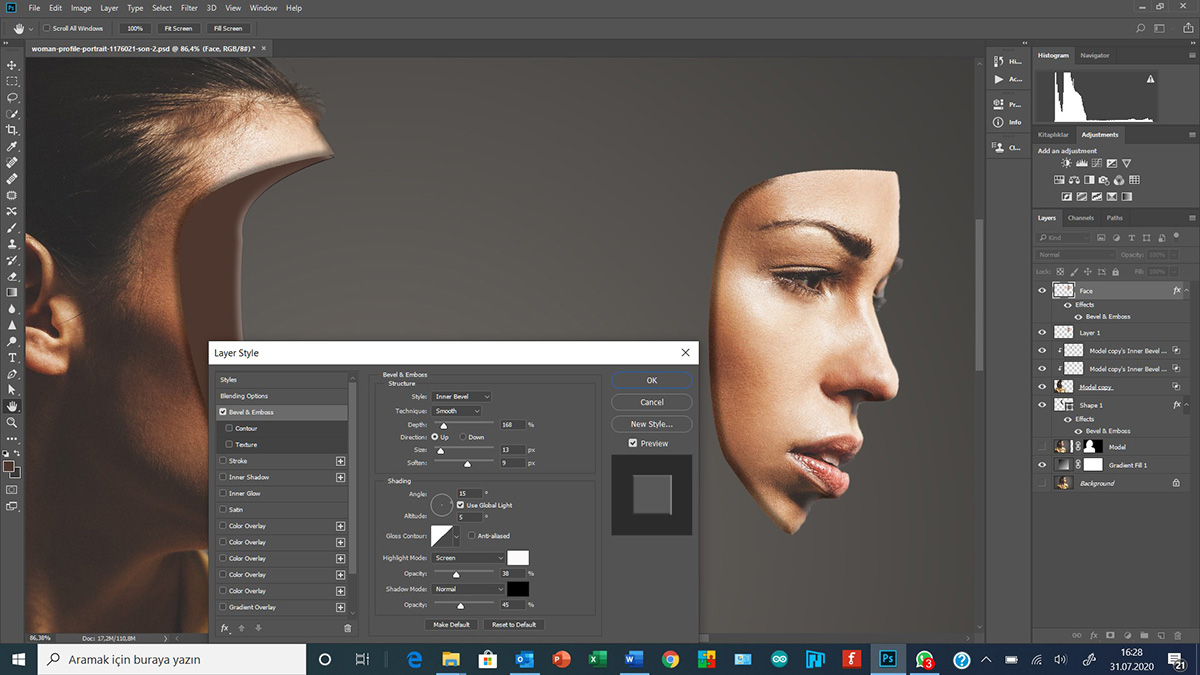
- Bu yaptığımız kontur düzenlemesi kesip dışarı aldığımız yüzün kenarları için de geçerlidir. Benzer “Blending Options” işlemlerini uygulayacağız
- “Ctrl+J” ile “Layer 1” den kopya alıp (bu layera “Face” diyorum) devam edelim. Aynı işlemler olduğu için detaylarını anlatmıyorum. İşlem bittiğinde görüntü şöyle oluyor:
“Blending Options” da açtığımız “Layer Style” panelindeki ayarlar daha önce yaptığımız işlemin değerleriyle gelir. Burada yeniden ayar yapma ihtiyacı duymadım.
- Öne aldığımız yüz üzerinde iki boşluk açalım. Bunun için “Face” layerını seçeriz. Daha sonra “Lasso Tool” ile yüzün üzerinde istediğimiz yerde seçim yaparız. “Erase” tuşu (kısa yol “E” tuşu” ile silme yaparız. “Layer 1” i disable yaparsak boşluk olarak görünecektir.



Yorumlar
Model hanımefendi çalışmanın bu halini görmesin 🤫