Sığ alan derinliği özellikle makro fotoğrafçılığında çok sinir bozucu olabiliyor. Bu kadar yakın mesafelerde çalışırken çok açık olmayan bir diyaframla bile konunun yalnızca neredeyse bir milimetresini odakta tutabilirsiniz. Evet katılıyorum, bu bazen çok havalı görünüyor, sığ alan derinliğine sahip olmamız görüntümüze hoş bir etki katıyor. Tüm nesneyi tam net çekmek istediğinizde ne yazık ki tek bir çekim yaparak her şeyi net ve odakta göremezsiniz. Bu sorun “odak istifleme” olarak adlandırılan bir yöntemle kolaylıkla çözülebiliyor aslında.
“Odak istifleme”, farklı odak konumlarında çekilmiş birçok fotoğrafı, artan alan derinliği ile tek bir görüntüde birleştirme işlemidir.
Dilimlere ayrılmış bir somun ekmek düşünün. Fotoğraf makinenizin yandaki şekilde görüldüğü gibi yalnızca ekmeğin bir dilimini odakta yakalayabildiğini varsayalım, bu durumda diğer dilimler bulanık çıkacaktır. Buradaki örnekte önden üçüncü sırada bulunan dilime netleme yapılmış.
Odak kaydırmalı çekim tekniği ile çekilen fotoğrafları odak istifleme ile birleştirdiğinizde, her dilimin net görüntüsünü alabilir ve sonra onları tamamen odaklanmış bir somun ekmek haline getirebilirsiniz. Bunun için odaklanmaya en öndeki ekmek diliminden başlayarak, her çekimde odağı bir sonraki ekmek dilimine doğru konumlandırarak ve bu işlemi son ekmek dilimine ulaşıncaya kadar devam ettirerek yeteri kadar kare çekersiniz.
Ardından farklı odak uzaklıklarında çektiğiniz fotoğrafları bilgisayarınıza kopyalarsınız ve tümünü tek bir görüntüde birleştirmek için bir üçüncü parti odak istifleme / birleştirme yazılımı kullanırsınız.
Bu kompozit görüntüyü oluşturabilmek için toplam 100 adet çekim gerçekleştirdim, bu çekimlerden 96 tanesini kullandım. Yukarıda bu karelerden baştaki, ortadaki ve sondaki görüntülerden örnekler görüyorsunuz.
Çekimini gerçekleştirdiğim obje, yaklaşık 2.5cm boyutunda bir takı eşyası.
İlk olarak nesnenin kamerama en yakın noktası olan en alt kısmına netledim ve çekimlerimi o noktadan başlattım.
Burada bilinen üç ana seçenek mevcut:
Daha doğrusu üç ana seçenek vardı, ta ki Nikon yeni D850 kamera modelini anons edene kadar. Nikon’un yeni D850 modeline odak istifleme özelliğini eklediğini duyduğumda çok heyecanlanmıştım. Odak istifleme özelliği ile istediğim poz sayısını, çekimlerim arasındaki odak uzaklığı adımlarını ve çekimler arasındaki süreyi ayarladığımda Nikon D850 tüm çekimleri benim adıma otomatik olarak yapar hale geldi.
Kulağa harika geliyor değil mi, peki bu pratikte nasıl çalışıyor? Haydi önce ilk üç konvansiyonel yönteme kısaca değindikten sonra hep birlikte Nikon D850 çözümünü inceleyelim.
Makro odaklama rayı, üçayakın üst kısmına takılan ve kameranızı çok küçük adımlarla ileri ve geri hareket ettirmenizi sağlayan bir cihazdır.
Odak istifleme ile uğraşan ciddi makro fotoğrafçılar için mükemmel ve yardımcı bir araçtır, en doğru seçenek değildir, ancak eskiden beri kullanılan iyi bir seçenektir, manuel çalışır.
Makro odaklama rayında nesnenin en yakın kısmından netlemekle başlanır, bir çekim yaptıktan sonra yandaki tekerleği yavaşça döndürüp bir başka çekim yapılır, konunun en uzak bölümüne ulaşıncaya kadar bu işlem tekrarlanır.
Bu yöntemdeki sorun, kameranızı her çekimde ne kadar ileri taşıyacağınızı gerçekten bilmediğinizdir. Rayın üzerindeki cetveller ile Alan Derinliği hesaplamaları yaparsanız, her çekimde kaç adım ileriye gideceğinizi öğrenebilirsiniz. Bunu yapamıyorsanız odaklama rayı üzerindeki düğmeyi çok küçük ve tutarlı adımlarla ilerletmek genellikle en doğru yöntemdir. Her bir yığın başına 20-40 görüntü almak gerekebilir ve her çekimde rayı milimetrelik artışlarla hassas bir şekilde hareket ettirmeye çalışmak gerçekten güçtür. Yapılabilen en küçük artışları yapmak ve daha sonra ihtiyaç olmayan görüntüleri atmak en iyisidir. Hareket gerekenden daha kısa ise nihai yığına zarar vermez, yalnızca o kadar gereksiz fotoğraf çekilmiş olur.
Kaydırmalı odaklanmış kareler almak için ikinci yöntem, Helicon Remote adlı bir yazılım seçeneğidir. Bu, kameraların otomatik netleme mekanizmasından yararlanan özel bir uygulamadır. Kullandığımız her objektifin hassas minimum odaklama artış adımları vardır. Helicon Remote uygulamasında ilk odaklanacağınız konumu, son odaklanılacak konumu seçersiniz. Uygulama, objektifinizi otomatik olarak tanır, tanımazsa listeden kendiniz seçebilirsiniz, diyafram değerini girersiniz. Ardından her çekimde kaç tane odaklama aralığına ihtiyacınız olduğu uygulama tarafından hesaplanır. Bundan sonra tüm yapmanız gereken, alan derinliğinin ne olacağını yani adımlar arasındaki sıklığı söylemek ve gerisini uygulamaya bırakmaktır.
Bu uygulamayı kullanmanın avantajı çok hassas olmasıdır. Esasen bilgisayarınıza bağlanıyorsunuz ve büyük bir ekranda odaklanmanızı yapabiliyorsunuz. Dezavantajı ise bazen uygulamanın donmasıydı, ama son yıllardaki sürümlerde bu sorun giderildi. Bu programa büyük bir hayranlık duyduğum halde, programın donması nedeniyle geçmişte birkaç yığını tekrar yapmak zorunda kalmıştım. Objektifinizin otomatik odak aralıklarını kullandığından kameranız yerinden hiç hareket etmez ve dolayısıyla bu, objektifinizin nesnelere olan mesafesinin değişmediği anlamına gelir. İstediğiniz odağı elde etmek için odak uzunluğunu değiştirebilirsiniz. Bu işlem, hafif distorsiyonal çarpıklıklar ve odak sıkışması yaratabilir. Birçok makro uzmanı lensin odak uzunluğunu sabit tutmaya ve odak dilimlerini elde etmek için sadece özneye olan mesafenin değiştirilmesine izin veren bir çözümü tercih eder. Bir önemli dezavantajı da manuel odaklamalı objektifleri kullanamamaktır.
Helicon Remote uygulaması tarafından desteklenen DSLR kameralar bölümünden kendi kameranızı kontrol edebilirsiniz.
Bir başka çözüm StackShot adı verilen çok akıllı bir donanım setidir.
Bu ekipman, alan derinliğini girmenizi ve kameranızı ray boyunca hareket ettirmenizi sağlayan, belirlenen odaklama adımlarını otomatik olarak gerçekleştiren sofistike bir donanımdır. Bu cihaz son derece hassastır. Dezavantajı, alan derinliğini hesaplamak zorunda olmanızdır. Bu açıdan size yardımcı olmak için bir Alan derinliği DOF hesap makinesi kullanabilirsiniz. Bunu anladığınızda her adımın kaç milimetre olduğunu söylersiniz, bir başlangıç ve bitiş noktası verirsiniz ve StackShot tüm çekimi sizin için yapacaktır.
Yazımın başlangıcında da belirttiğim gibi, Nikon D850 modelinde odak istifleme tekniği ile birleştirebileceğiniz netleme kaydırmalı çekimler yapabileceğiniz bir özellik ile birlikte geldi. Nikon D850’de odak kaydırmalı fotoğraflar çekmek için “FOTOĞRAF ÇEKİM MENÜSÜ”ndeki “Netleme kaydırmalı çekim” öğesine gidin. Bu ekranda aşağıdaki seçenekler bulunur:
Başlat: Çekime başlamak için kullanılır. Kamera, her çekimde odak uzaklığını seçilen adımlarla otomatik olarak kendi değiştirir.
Çekim sayısı: Odak istifleme yaparken ihtiyacınız olacak çekim sayısını belirler, en fazla 300 seçilebilir.
Netleme adımı genişliği: Her çekimde odak mesafesinin ne kadar değişeceğini seçin. Mevcut seçenekler 1 ila 10 arasındadır, küçük adımlar için daha düşük değerler, büyük adımlar için daha yüksek değerler seçin. Hiç bilginiz ya da deneyiminiz yoksa bu değeri 5 olarak bırakın.
Çekimler arası aralık: Saniye cinsinden belirleyeceğiniz çekimler arasındaki süredir. S, CL, CH ve Mup modlarında 5 FPS veya Q ve QC modlarında 3 FPS çekmek için “00” seçin.
Pozlama düzeltme: “Açık” seçilirse kamera pozu her çekim için önceki çekim ile eşleşecek şekilde ayarlar.
Sessiz çekim: Çekim sırasında perde sesini susturmak için “Açık” seçeneğini seçin.
Kayıt klasörü başlatılıyor: Seçeneklerin üzerine gelin ve seçmek veya seçimi kaldırmak için çoklu seçicideki “Sağ ok”
Odak kaydırmayı kullanarak fotoğraf çekmek için aşağıdaki adımları izleyin.
Yandaki şekilde kırmızı ile gösterilen AF mod seçici anahtarın “AF” konumunda olduğundan emin olun.
Dikkat: Odak kaydırma işlemi manuel odaklamalı objektiflerle kullanılamaz.
Kamera, seçtiğiniz odak pozisyonundan başlayıp sonsuza doğru devam eden bir dizi çekim yapacaktır. Başlangıç odak pozisyonunu belirlemek çok önemlidir, bu nokta netliğin hangi noktadan başlayacağını belirttiğiniz yerdir ve konunuzun kameranıza en yakın noktası olmalıdır. Ben hassas odaklama için Canlı Görünüm (Live View) modunu kullanıyorum. Kameramdaki
Bu teknik ile genellikle çok küçük nesnelerin çekimleri yapıldığından, ne kadar zumlasanız dahi odak karesi sizin istediğiniz yerin dışındaki yerleri de kapsayabilir ve istemediğiniz yerleri netleyebilir, bu durumda tam istediğiniz ince noktayı netlemek istiyorsanız Pinpoint AF özelliğini mutlaka deneyin, vazgeçemeyeceksiniz. Ben netleme kaydırmalı çekim tekniği ile manzara dahi çeksem Pinpoint AF özelliğini mutlaka kullanıyorum, alışkanlık haline geldi.
Odaklamayı yaptıktan sonra kamerayı kesinlikle hareket ettirmeyin ve objektifinizin odak halkasını oynatmayın.
“FOTOĞRAF ÇEKİMİ MENÜSÜ” altındaki “Netleme kaydırmalı çekim” öğesi üzerine gelin ve
Ayarlarınızı yukarıdaki “Nikon D850 Odak kaydırmalı çekim” başlığı altında anlatıldığı gibi yapın. Daha fazla bilgi için aşağıdaki “Önerilen Ayarlar” bölümüne bakın.
Ekrandaki “Başlat” öğesininin üzerine gelin ve
Nikon D850’de netleme kaydırmalı fotoğraflar çekmek için ayarlarınızı aşağıda açıkladığım şekilde yapın. Bunlar benim deneyimlerime göre belirlediğim ayarlardır, siz de deneyerek başka sonuçlar bulabilirsiniz.
Çerçevenin kenarlarına doğru daha iyi bir kontrast için, genellikle kullandığınız objektifin maksimum diyafram açıklığından 2 ila 3 durak daha kısık bir diyafram değeri seçin. Örneğin; kullandığınız lensin maksimum diyafram açıklığı f/2.8 ise, siz kameranızda diyaframı f/5.6 veya f/8 ayarlayın. Kullandığınız lensin keskin noktası için bu önemlidir.
“FOTOĞRAF ÇEKİMİ MENÜSÜ > ISO duyarlılığı ayarları > Oto. ISO duyarlılığı kontrolü” için Kapalı’yı seçin ve çekim devam ederken ISO duyarlılığını değiştirmeyin.
Çekim sayısı: Yakın çekimde böcek ya da diğer küçük nesneler için 100 çekimden fazlasına ihtiyacınız olabilir, ancak bir geniş açılı objektif ile önden arkaya fotoğraf çekerken en fazla 10 çekim yeterli olabilir. İhtiyaç duyduğunuzu düşündüğünüzden daha fazla fotoğraf çekmenizi ve odak yığma sırasında ihtiyacınız olmadığını düşündüğünüz kareleri elemenizi öneririm. O kadar uğraştıktan sonra bazı bölgelerin netsiz kalmasını istemezsiniz, iyisi mi fazla çekin, sonra istemediklerinizi elersiniz. “Çekim sayısını belirleme” bölümüne bakın.
Netleme adımı genişliği: 5 veya daha düşük bir değer belirleyin; çünkü daha yüksek ayarlar fotoğraflar yığıldığında bazı alanların odağın dışına çıkma riskini artırır. Çekimden önce farklı ayarlarla denemeler yapmayı ihmal etmeyin.
Çekimler arası aralık: Flaş kullanmıyorsanız bu değeri “00” olarak bırakın. Flaş kullanacaksanız; bu durumda bu aralığın flaşın tekrar şarj olması için yeteri kadar uzun olması gerekir.
Pozlama düzeltme: Çekim sırasında ortamdaki aydınlatma ve diğer koşullar değişmeyecekse “Kapalı” olarak ayarlayın, manzara ve benzeri gibi değişken ışık koşulları altındaki çekimler için “Açık” olması gerekir.
Sessiz çekim: Bu özelliğin “Açık” olmasını öneririm, bu ayar ayna ve perde hareketinden kaynaklanan kameranın sarsıntısını yok eder, güç tüketimini azaltır ve deklanşördeki mekanik aşınmayı azaltır.
Flaşlı çekim yapacaksınız bu özellik “Kapalı” olmalıdır, açık konumda ayarlarsanız flaş tetik sinyali gönderilmez.
Flüoresan veya cıva buharlı aydınlatma ekipmanlarıyla çekim yaparken ışıktaki titreşmeyi önlemek için “Kapalı” ayarını seçin. Titreme devam ediyorsa, “FOTOĞRAF ÇEKİMİ MENÜSÜ” altında “Kırpışma azaltma” özelliğini etkinleştirin veya yerel güç kaynağının frekansına uyarlanmış bir deklanşör hızı seçin:
Kayıt klasörü başlatılıyor: Hem “Yeni klasör” hem de “Dosya numarasını sıfırla” seçeneklerini işaretlemenizi öneririm, böylece her bir fotoğraf dizisi 0001’den başlayarak numaralandırılacak ve herbiri kendine ait farklı isimlerdeki klasörlerde saklanacaktır. Görüntüleri bir bilgisayara kopyalarken bu size çok yardımcı olacaktır.
Önerilen “Çekim sayısı”, objektif, diyafram, nesnenin boyutu, netleme adım genişliği ve özneye olan uzaklık ile konuya en yakın noktadan kamera gövdesindeki odak düzlemi işareti
TABLO (Tablodaki değerler yukarıdaki koşullara göre verilmiştir)
| Netleme adımı genişliği | |||||||||||
| 1 | 2 | 3 | 4 | 5 | 6 | 7 | 8 | 9 | 10 | ||
| Nesne boyutu (cm) | 2,5 | 130 | 80 | 70 | 65 | 60 | 55 | 40 | 30 | 25 | 25 |
| 10 | – | 220 | 200 | 185 | 150 | 130 | 100 | 85 | 70 | 60 | |
| 25 | – | 300 | 270 | 255 | 200 | 175 | 135 | 110 | 90 | 80 | |
| 40 | – | – | – | 290 | 225 | 195 | 155 | 125 | 100 | 90 | |
| Netleme adımı genişliği | |||||||||||
| 1 | 2 | 3 | 4 | 5 | 6 | 7 | 8 | 9 | 10 | ||
| Nesne boyutu (cm) | 2,5 | 95 | 70 | 60 | 55 | 45 | 35 | 30 | 25 | 20 | 20 |
| 10 | 250 | 135 | 155 | 140 | 105 | 90 | 75 | 60 | 55 | 45 | |
| 25 | – | 230 | 205 | 185 | 140 | 120 | 100 | 80 | 70 | 60 | |
| 40 | – | 260 | 230 | 210 | 160 | 135 | 115 | 90 | 80 | 70 | |
“Netleme adımı genişliği”ni artırarak çekim sayısını azaltabiliyor olsanız da, adım genişliği Alan derinliği değerinden daha büyükse, fotoğrafları tek bir karede birleştirdiğinizde net ve net olmayan alanların bir karışımını görebilirsiniz.
Yukarıdaki fotoğrafı “Netleme adım genişliği” ayarını 10 ile çekip birleştirdim. Kolaylıkla görülebileceği gibi adımlar arasında net olmayan alanlar oluşmuş. Çünkü objektifim her adımda yeterli alan derinliğinin üzerinde bir ilerleme ile odağı bir sonraki adımına taşımış.
“Netleme adımı genişliği”ni 1 olarak ayarlayarak yandaki fotoğraftaki gibi hiç odak dışında alanı olmayan, her kademesi net düzgün bir yığın oluşturabildim.
Odak dışı alanlar düşük çözünürlüklerde daha az belirgin olacaktır. Görüntüyü istediğiniz boyuta ölçekledikten sonra çözünürlük de düşeceğinden odak dışı alanları mutlaka kontrol edin. Odak dışında alanlar belirlerseniz “Netleme adım genişliği”ni küçülterek tekrar deneyin.
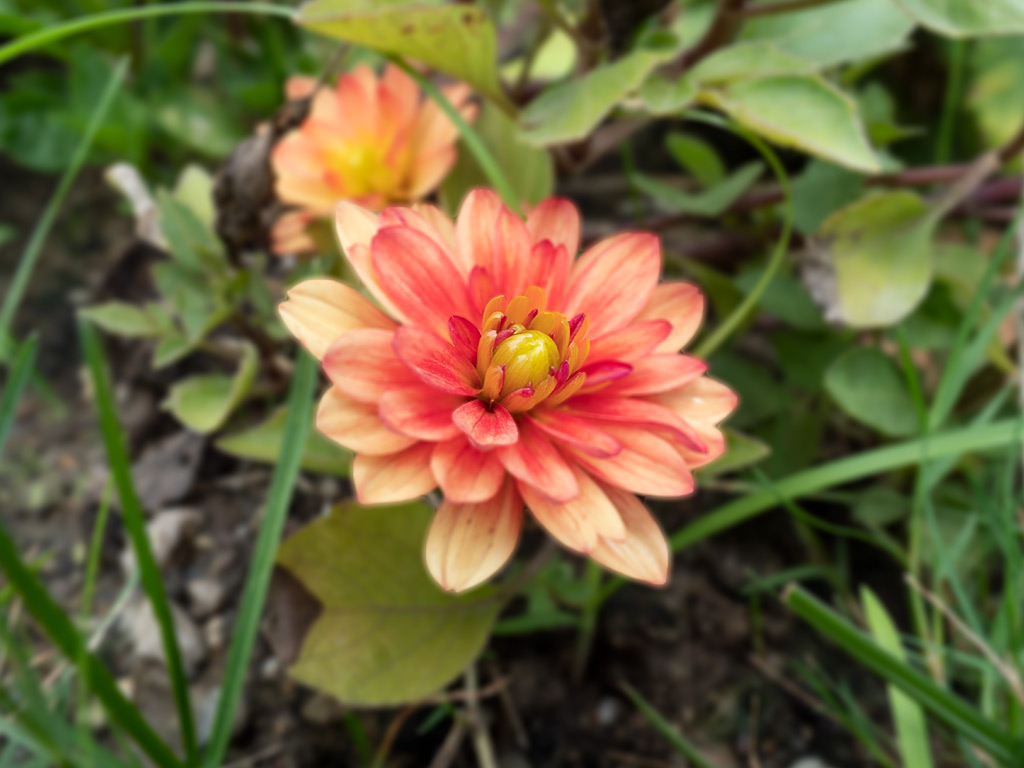
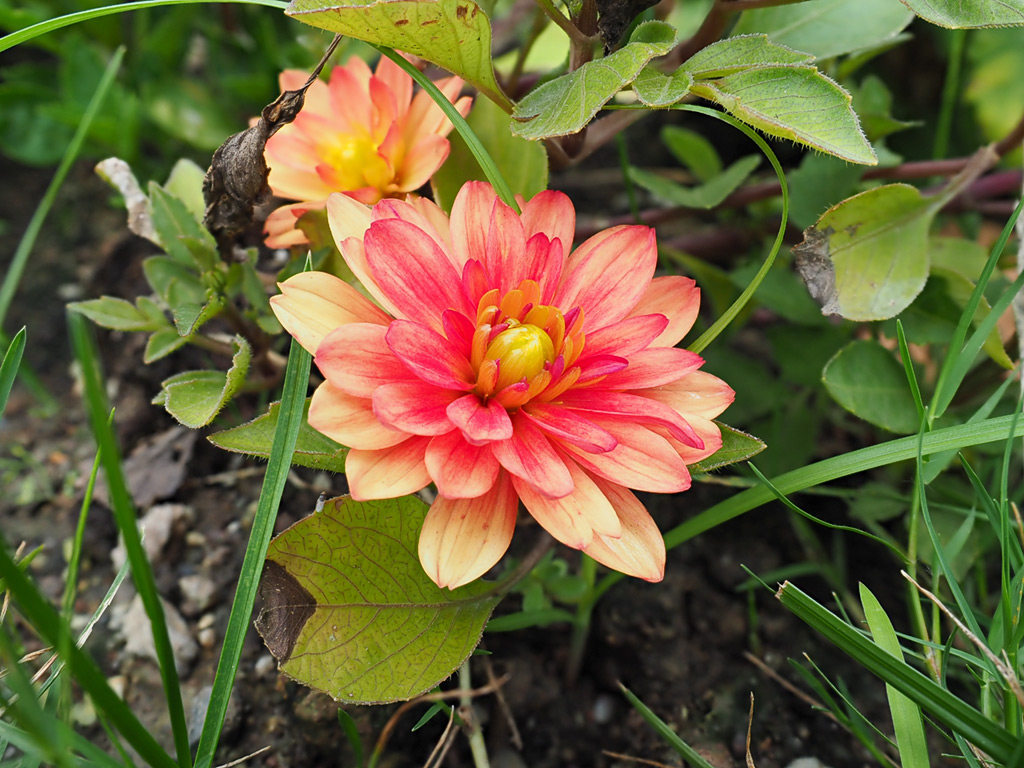
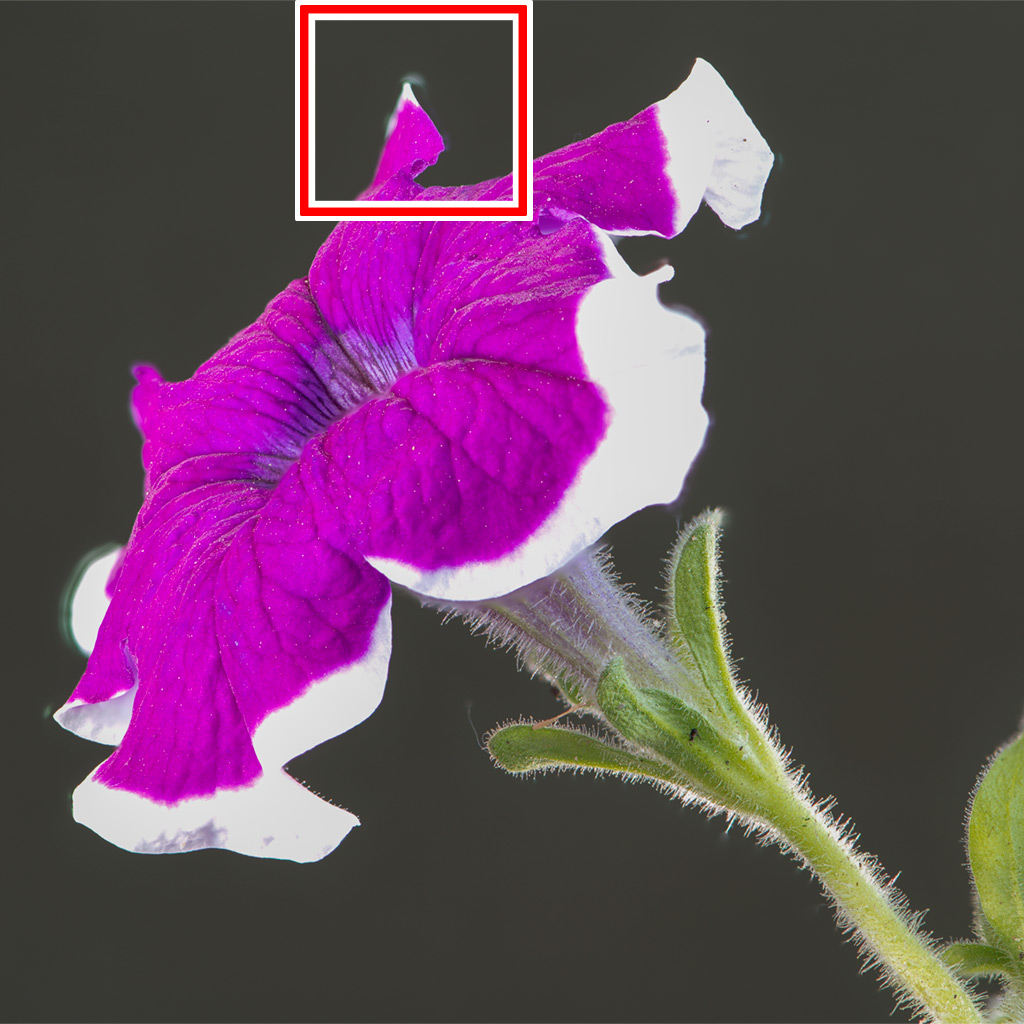
Çekim sırasında konunuz hareket ederse odak yığınlaması istenen sonuçları vermez. Örneğin dış ortamda bir çiçek çekiyorsanız aşağıdaki gibi bir durum karşınıza çıkabilir.
Çiçeğe yakınlaşınca üst üste binen pozisyonlarda yığılmış olduklarını ve çoklu pozlama benzeri bir etki ortaya çıktığını görüyorsunuz.
Hangi yöntemle çekmiş olursanız olur Netleme kaydırma tekniği ile çektiğiniz kareleri tek bir karede birleştirmek için bir istifleme yazılımına ihtiyacınız vardır.
Aşağıdaki uygulamalar odak yığınlamayı destekler:
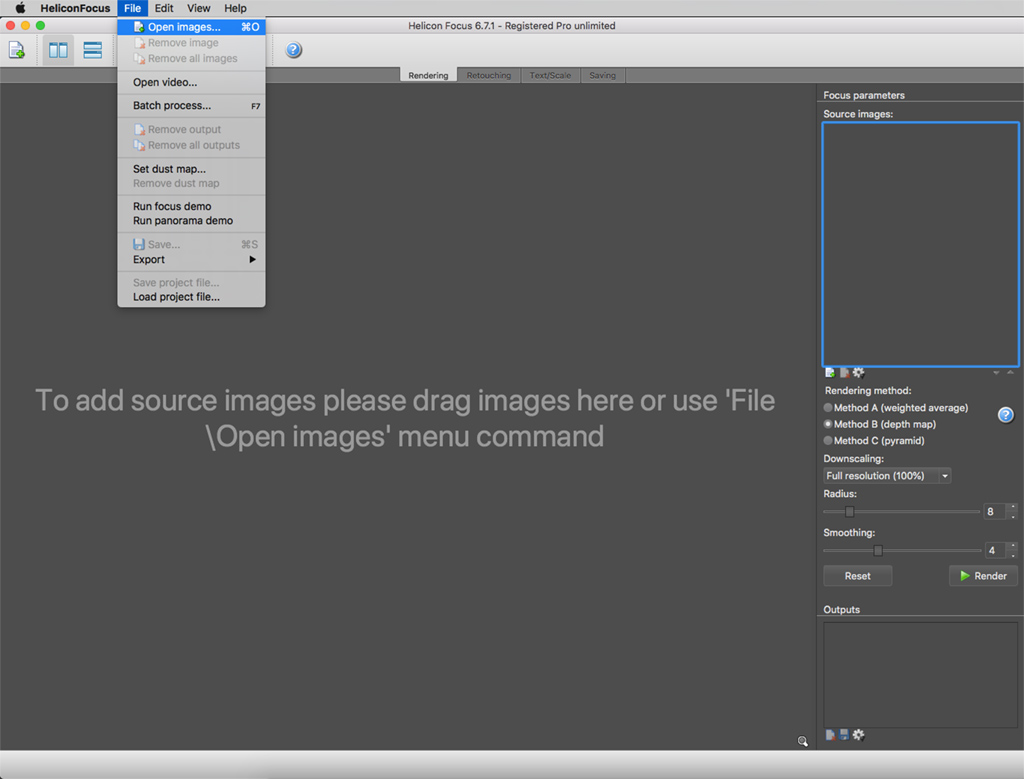
Bunların dışında odak istifleme yapan birçok fotoğraf işleme yazılımı mevcut. Odak istifleme için Photoshop CC ve Helicon Focus kullandığım için size temel iş akışımı bu iki yazılım için aktaracağım. Şimdi bu yazılımlar ile çektiğimiz kareleri birleştirelim:
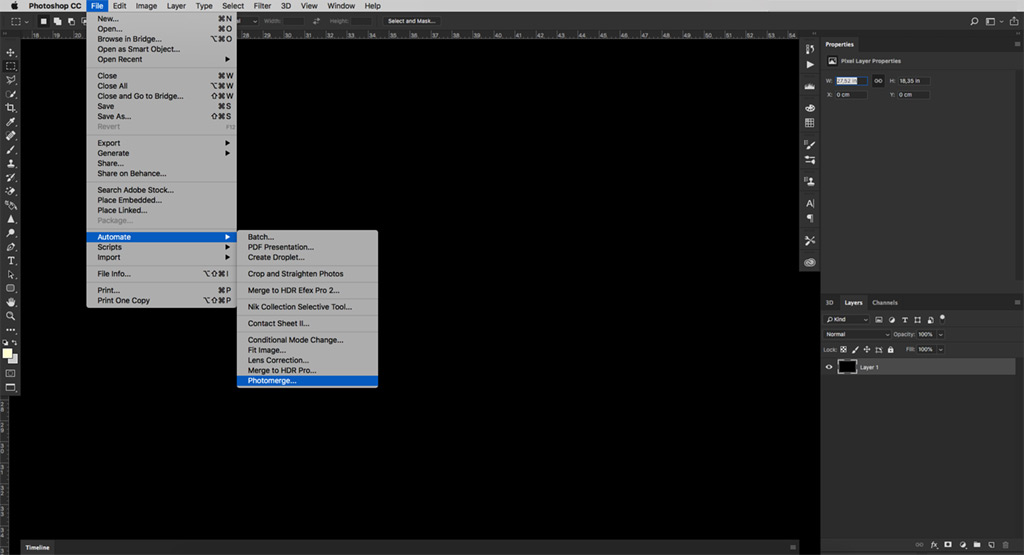
Tüm odak dilimlerinizi aldıktan sonra bunları bir dokümana içe aktarmanız gerekir. Bunun için aşağıdaki işlem adımlarını takip edin.
2. Gelen ekranda önce “Blend Images Together” kısmının işaretini kaldırın, ardından “Browse” butonuna tıklayın ve istiflemek istediğiniz dosyaları seçin ve “OK” butonuna basın.
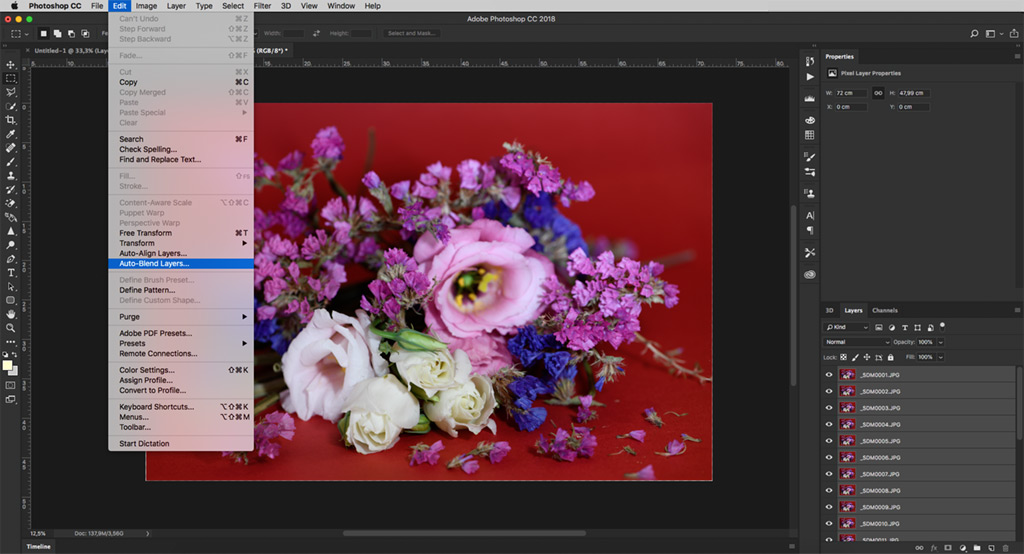
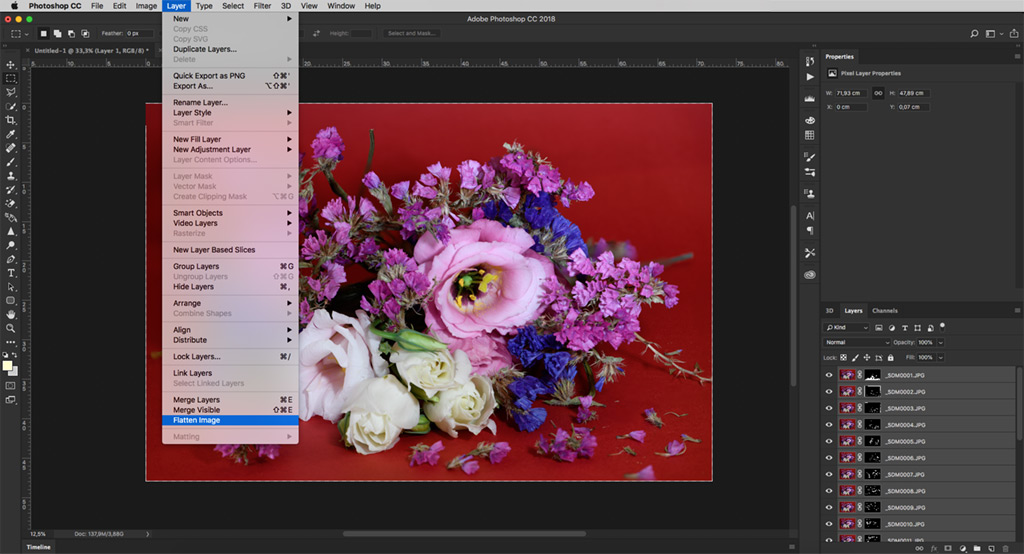
3. Hepsi yüklendikten sonra, sağ taraftaki “Layers” kısmındaki tüm katmanları seçin. Bunu yapmak için en üstteki katmana tıklayın ve “Shift” tuşuna basılı tutarak listenin en altındaki katmana tıklayın, böylece tüm katmanlar seçilmiş olacaktır. “Edit > Auto-Blend Layers” seçin:
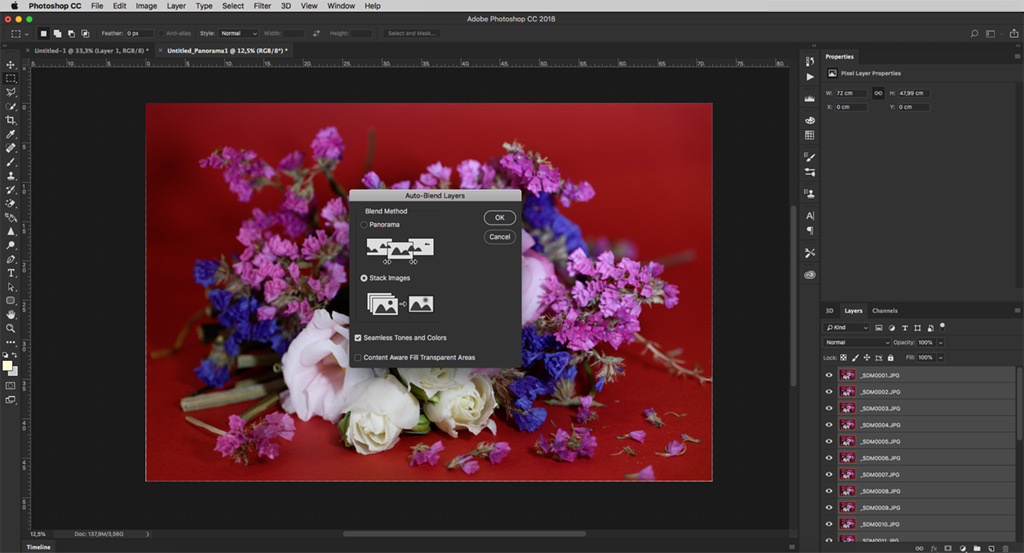
4. Gelen ekranda “Stack Images” ve “Seamless Tones and Colors” seçili olduğundan emin olun, ardından “OK”e tıklayın. Photoshop şimdi tüm görüntüleri sizin için bir araya getirecektir:
5. Menüden “Layer > Flatten Image” adımını tıklayın:
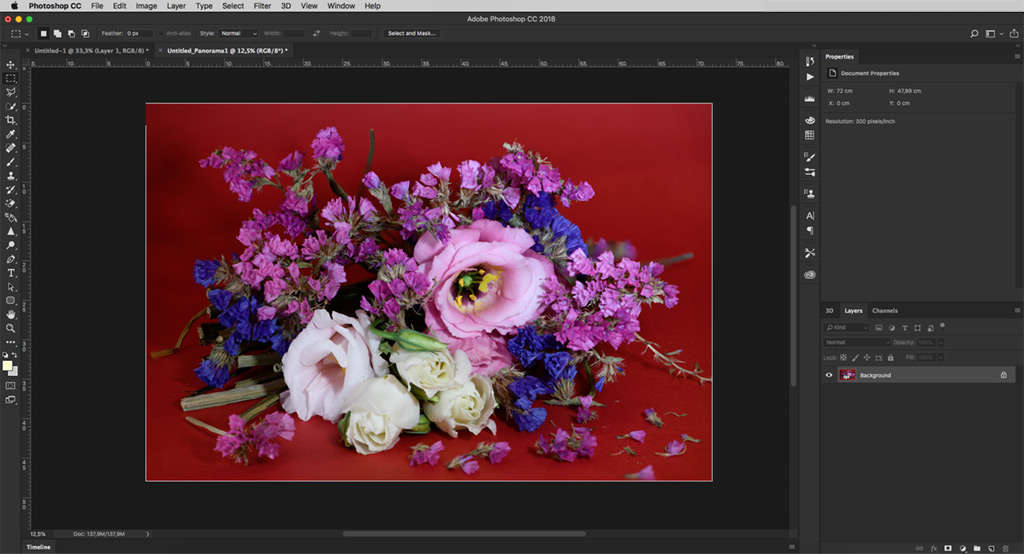
6. Bu işlem biraz zaman alacaktır. İşlem bittiğinde artık son çıktınızı kaydetmeden önce diğer Photoshop ayarlarıyla dosya üzerinde çalışabilirsiniz:
Ben bu aşamadan sonra birkaç küçük düzenleme ile sonuç fotoğrafımı oluşturdum. Şimdi aşağıdaki fotoğraflara bir göz atın, biri netleme kaydırmalı çekim ile toplamda 25 kareden oluşan ve istiflenmiş fotoğraf, diğeri tek kare ile çekilmiş fotoğraftır:
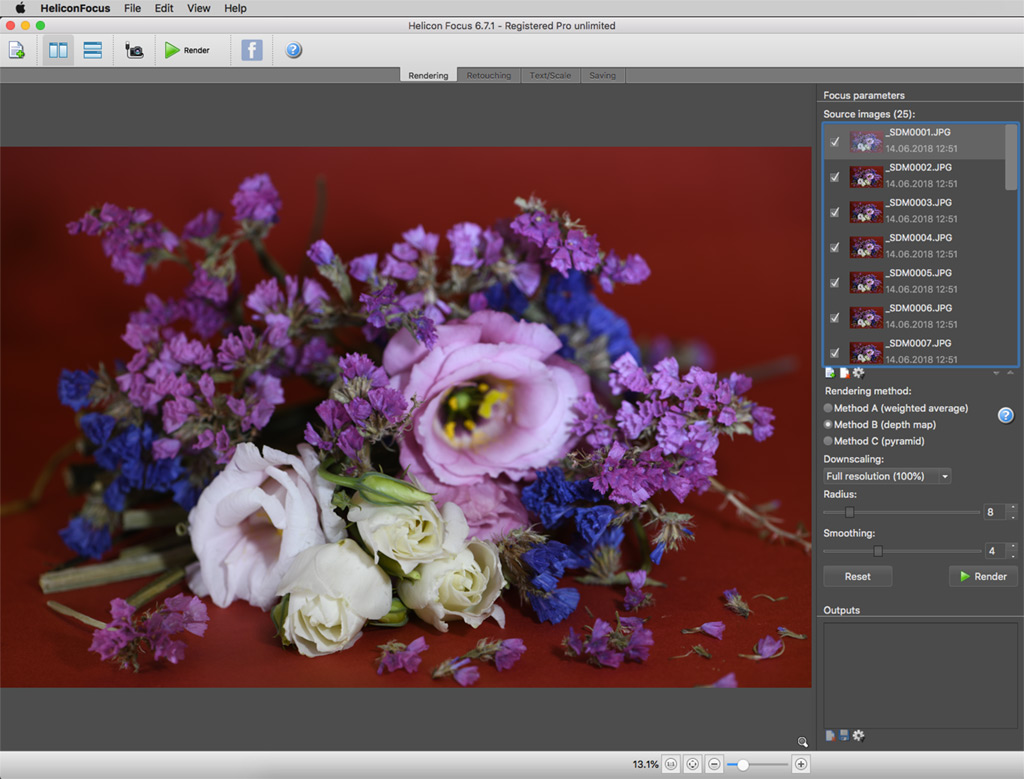
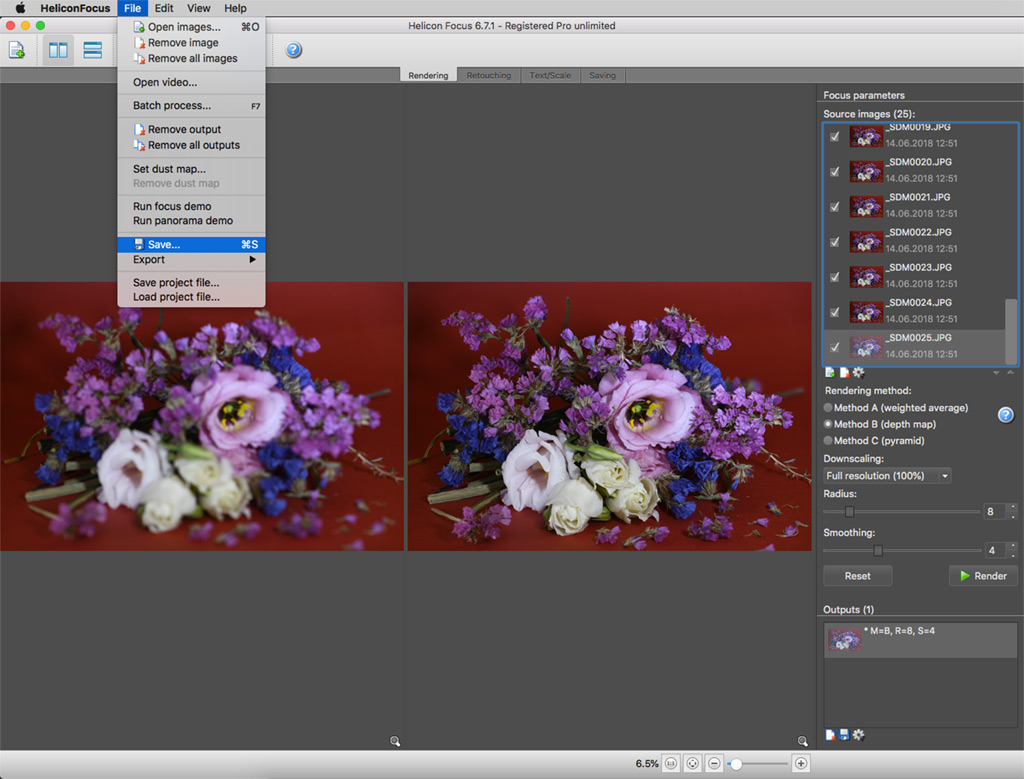
2. Seçtiğiniz dosyalar ekranın sağında görünecektir. Ardından “Render” butonuna basın:
3. İstifleme işlemi başlatılacaktır. Bu işlem bittiğinde “File > Save” ile istiflenmiş ve tek bir karede birleştirilmiş dosyayı kaydedin.
Kaydedeceğiniz dosya tipi olarak 3 ana seçeneğiniz var: TIFF, JPEG ve DNG. Ben bu tarz fotoğraflarımdan beğendiklerimi yüksek çözünürlükte ve büyük baskılarda bastırıp ofisimin, evimin duvarlarına asmayı çok seviyorum, bu nedenle TIFF olarak kaydetmeyi tercih ediyorum, bu sayede baskı aşamasında daha fazla esnekliğe sahip oluyorum. Baskıları yaptıracağım her yer DNG formatını destekleyemeyebiliyor çünkü. DNG formatını neden benimsemediğimi “RAW ve DNG Dosya formatları arasındaki fark nedir?” başlıklı makalemde açıklamıştım.
Helicon Focus uygulamasının bunun yanında daha birçok özelliği var elbette. Ben burada asgari gerekli olanları gösterdim. Toplamda 2-3 adımda istiflenmiş dosyamı alabiliyorum, üstelik bu işlemler Photoshop’takinlerden daha az zaman alıyor.
İşte Nikon D850 kameram ile çektiğim, bunları oluşturmak için kullandığım ekipman ve ayar bilgileriyle birlikte bazı örnek çalışmalarım:
Yukarıdaki çiçeğin çekiminde “Netleme adım genişliği” değerini önce 4 olarak gerçekleştirdim, istediğim kadar detayı alamayınca adım genişliğini 1’e indirdim ve bu harika doku ortaya çıktı.
Öncekinden daha fazla kare çekmem gerekse de buna değdi. Birleştirme işlemi esnasında, istifleme yaparken toplamda çektiğim 50 karenin tamamını kullandım.
| Objektif | AF-S VR Mikro Nikkor 105 mm f/2.8G IF-ED |
| Objeye olan uzaklık | 35cm |
| Obje boyutu * | 5.5cm |
| Diyafram | 7.1 |
| Çekim sayısı / Kullanılan çekim sayısı | 50 / 50 |
| Netleme adımı genişliği | 4 |
| Çekimler arası aralık | 00 |
| Pozlama düzeltme | Hayır |
| Sessiz çekim | Evet |
* Çiçeğin önden arkaya netlenmiş mesafesi.
Yukarıdaki çiçeklerin çekiminde “Netleme adım genişliği” değerini 5 olarak gerçekleştirdim,
Toplamda 50 kare çektim, ama bunların içinden ilk 25 kare bu güzel görüntü için bana yetti. Birleştirme işlemi esnasında, istifleme yaparken toplamda çektiğin 50 karenin 25’ini kullandım.
| Objektif | AF-S VR Mikro Nikkor 105 mm f/2.8G IF-ED |
| Objeye olan uzaklık | 65cm |
| Obje boyutu * | 10cm |
| Diyafram | 7.1 |
| Çekim sayısı / Kullanılan çekim sayısı | 50 / 25 |
| Netleme adımı genişliği | 5 |
| Çekimler arası aralık | 00 |
| Pozlama düzeltme | Hayır |
| Sessiz çekim | Evet |
* Çiçeklerin önden arkaya netlenmiş mesafesi.
Yukarıdaki çekimde “Netleme adım genişliği” değerini 4 olarak gerçekleştirdim,
Toplamda 20 kare çektim, bunların içinden ilk 18 kare bu güzel görüntü için bana yetti. Birleştirme işlemi esnasında, istifleme yaparken toplamda çektiğin 20 karenin 18’ini kullandım. Önde duran ceviz ile en arkadaki kayısıya kadar tüm alanı net bir kare elde ettim.
| Objektif | AF-S VR Mikro Nikkor 105 mm f/2.8G IF-ED |
| Objeye olan uzaklık | 95cm |
| Obje boyutu * | 15cm |
| Diyafram | 7.1 |
| Çekim sayısı / Kullanılan çekim sayısı | 20 / 18 |
| Netleme adımı genişliği | 4 |
| Çekimler arası aralık | 00 |
| Pozlama düzeltme | Hayır |
| Sessiz çekim | Evet |
* Sağdaki kapağın önünden arkadaki kayısıya kadar olan netlenmiş aralık.
Örnek 4:
Yukarıdaki çekimde “Netleme adım genişliği” değerini 3 olarak gerçekleştirdim,
Toplamda 30 kare çektim ve hepsini kullandım. Arka yapraklarına kadar tüm alanı net bir kare elde ettim. Çekim sayısını daha da arttırıp, örneğin 100 olarak gerçekleştirseydim, alt kısımdaki toprağa kadar net bir karem olabilirdi, ama ben böylesini daha çok sevdim.
| Objektif | AF-S VR Mikro Nikkor 105 mm f/2.8G IF-ED |
| Objeye olan uzaklık | 45cm |
| Obje boyutu * | 8cm |
| Diyafram | 7.1 |
| Çekim sayısı / Kullanılan çekim sayısı | 30 / 30 |
| Netleme adımı genişliği | 3 |
| Çekimler arası aralık | 00 |
| Pozlama düzeltme | Hayır |
| Sessiz çekim | Evet |
* Çiçeğin orta kısmından arkadaki yapraklarına kadar olan netlenmiş aralık.
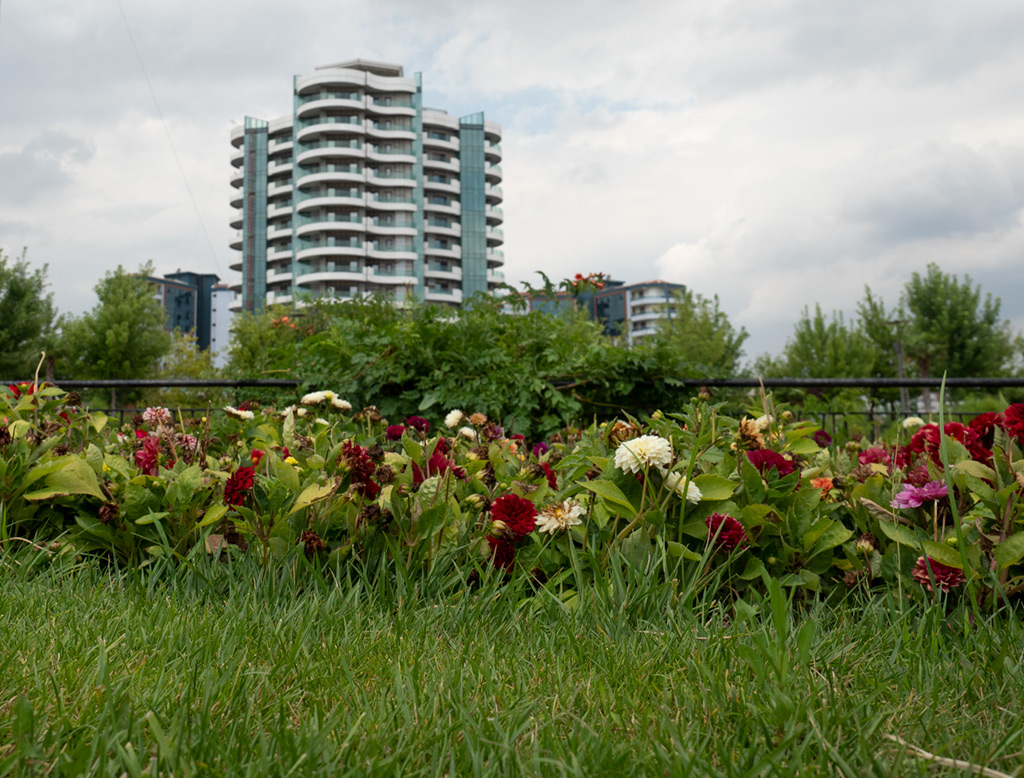
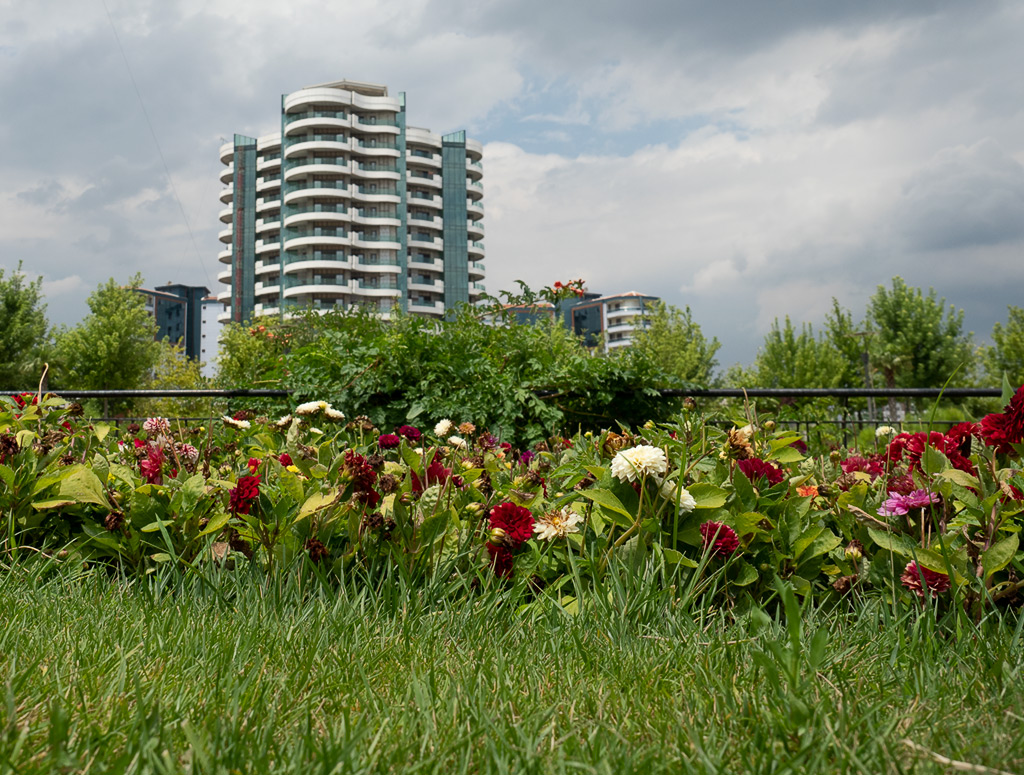
Yukarıdaki çekimde “Netleme adım genişliği” değerini 1 olarak gerçekleştirdim,
Toplamda 50 kare çektim ve 35 tanesini kullandım.
| Objektif | AF-S VR Mikro Nikkor 105 mm f/2.8G IF-ED |
| Objeye olan uzaklık | 80cm |
| Obje boyutu * | 15cm |
| Diyafram | 5.6 |
| Çekim sayısı / Kullanılan çekim sayısı | 50 / 35 |
| Netleme adımı genişliği | 1 |
| Çekimler arası aralık | 00 |
| Pozlama düzeltme | EVET |
| Sessiz çekim | Evet |
* Mavi arabanın ön uç kısmından arkadaki objenin uç kısımına kadar olan netlenmiş aralık.
Gördüğünüz gibi Nikon D850 odak istifleme için netleme kaydırmalı çekimin bu kadar kolay olmasını sağlıyor. İlk kümemin çekimlerini yapmak ve onları işlemek 10 dakikadan az sürdü. Yeni Nikon D850 kameram ve Helicon Focus yazılımı bu işlemler için artık benim “İdeal ikilim” olmuş durumdalar.
Nikon D850’de çekim sayısının ve netleme adımı genişliğinin hangi değerlerde olacağını belirlemek için fazlaca denemeler yapmanız gerekiyor. Eğer Nikon mühendisleri, çekimden önce başlangıç noktası, bitiş noktası ve kullandığımız objektifi girmemize izin verecek bir uygulama geliştirirlerse ve bu uygulama seçilen diyaframda kaç adımının gerektiğini kendisi hesaplarsa muhteşem olurdu. O zamana kadar netleme adımı genişliğini 5’e ayarlamanızı, diyafram değeri olarak f/8 seçmenizi öneririm. Eğer konunuzu arka plandan soyutlamak ve arka planı bulanıklaştırmak isterseniz f/5.6 gibi daha açık bir diyafram değeri seçebilirsiniz. Objektifiniz f/2.8 gibi hızlı bir objektif olsa dahi bundan daha açık bir diyafram tercih etmeyin, bunun iki nedeni var: Birincisi, Lensin keskin noktası bu değerden 2 durak sonraki diyafram açıklıklarından itibaren başlayacaktır. İkincisi, eğer f/2.8 gibi bir diyafram seçerseniz “Netleme adımı genişliği” ayarını çok daha düşük değerlerde seçmeniz gerekebilir. Bu da çok daha fazla kare çekmenize neden olur. Bunu yapsanız bile yine de sizi daha net bir son görüntü beklemiyor olacaktır, tecrübeyle sabittir.
Ayrıca, bu gibi çekimler çok yakın mesafelerden yapıldığından f/8 gibi bir diyafram değeri kullanmak alan derinliğinizi tahmin ettiğiniz kadar arttırmayacaktır.
Örneğin, Nikon D850 gibi Tam kare (FF) bir kamera ve 105mm objektif kullanarak, 50cm uzaklıktaki bir objeyi, f/8 diyafram değeri ile çektiğinizde; Alan derinliği 0,01m yani 1mm olacaktır. Aynı ekipman ve diyafram değeri ile 10m uzaklıktaki bir nesnenin fotoğrafını çekmek istediğinizde ise alan derinliği 4.52m olacaktır.
Buraya kadar gördükleriniz buzdağının sadece görünen kısmı. Odak istifleme, birçok deneme ve çok fazla pratik gerektiren yorucu bir süreç olabilir. Ancak sonuçta önden arkaya net pırıl pırıl harika görüntülere sahip oluyorsunuz.
KÜÇÜK NESNELERDE GİZLENMİŞ OLAN ŞAŞIRTICI DETAYLAR
SİZİN ONLARI KEŞFETMENİZİ BEKLİYOR.
Peki, odak istifleme tekniği yalnızca küçük nesneleri çekerken mi kullanılır? Tabi ki hayır, örneğin ben manzara çekimlerimde bu tekniği çok sık kullanıyorum. Manzara çekimlerinde odak istifleme tekniğinin kullanımı konusundaki makalemi örnek çekimleriyle birlikte, bu yazımın ardından blogumda yakında sizlerle paylaşacağım. Ardından, netleme kaydırmalı çekimleri otomatik olarak yapıp, çektiği kareleri gövde içerisindeki yazılımıyla tek bir karede kendisi otomatik birleştiren Olympus OM-D E-M1 MII kameramla gerçekleştirdiğim çekim süreçlerini paylaşacağım yazı dizisi gelecek. Yayınladığım yazılardan ilk siz haberdar olmak isterseniz tek yapmanız gereken, bu yazının hemen altındaki boşluğa e-posta adresinizi yazmak ve “ABONE OL” butonuna tıklamaktır.
Odak istifleme ve netleme kaydırmalı çekimler hakkında sizin de deneyimleriniz olmuştur, bu deneyimlerinizi, düşünce, soru ve yorumlarınızı aşağıdaki “Yorumlar” kısmından benimle paylaşın.
Işığınız bol olsun.
Dayanamadım kameramı çıkardım, yan gözle baktı, gördü. "Ben amatör bir fotoğrafçıyım, sizin bir fotoğrafınızı çekmek…
Fotoğraf, uzun bir süre boyunca gerçeğin yüzey üzerindeki görüntüsü olarak nitelendirilmiştir. Hatta net bir biçimde…
Evet, zordur.İç mekan çekimlerinde filmle fotoğraf çekmek dijitale göre daha zordur. Bunun nedeni çok basit;…
Ara sıra evde kendi kendime flaş deneme çekimleri yaparken her ne kadar alaylı fotoğrafçı olarak…
Bu makalede, günümüz fotoğrafçılık trendlerini, kariyer fırsatlarını ve profesyonel gelişim yollarını ele alarak, hem görsel…
Tabii bu sadece temenni olarak kalmaktan öteye gidemiyor. Üstüne üstlük basın, sürekli taciz edilen ve…






Yorumlar
Teşekkürler.
Bu yazı da web sitenizin neden bu kadar özel ve değerli olduğunun mükemmel bir örneği.
Devamını heyecanla bekliyorum.
Yorumunuz için çok teşekkürler.
Makalemi faydalı bulduğunuz için mutluyum.
Ben teşekkür ederim.
Kesinlikle mükemmel ve bilgilendirici bir makale. Bir D850 kullanıcısı olarak beni ayrıca mutlu etti. Makalenizde belirttiğiniz iş akışı tam bana göre olmuş. Bu harika yazı için teşekkürler üstad.
Nazik sözleriniz için çok teşekkürler.
Elimden geldiğince basitleştirmeye çalıştım, ancak bu konu gerçekten derin. Fakat bu tekniğin oldukça iyi çalıştığını ve kabul edilebilir sonuçlar üretebildiğini net olarak deneyimledim.
Saygılar.
Yazınızı okudum ve çok heyecanlandım... fotoğrafçılığıma farklı bir şey katmalıyım... sizden aldığım bu ipuçları ile denemeler yapacağım... size yakında bir kamyon soruyla dönebilirim... teşekkürlerrr. blogunuzu çevremdeki bütün fotoğrafçı arkadaşlarıma tavsiye ediyorum...
Eminim bu teknikle baya eğleneceksiniz.
Sonuçlarını bize de bildirin :)
Aynı süreci Bridge'den de alabilirsiniz. Dosyaları seçin ve ardından Photoshop ve Photoshop Katmanlarına Dosya Yükle'yi seçin. Dosyalar yüklendikten sonra hepsini seçin ve ardından makalede belirtildiği gibi Otomatik Hizalama ve Otomatik Karıştırma'ya geçin.
Ek bilgi için teşekkürler!
Okuyucularım böyle ilave bilgiler paylaştığı zaman çok mutlu oluyorum.
Saygılar.
En sevdiğim fotoğrafçılık dalıdır makro. Detayların dünyasını, normalde gözlerimizin önünde olan, ayaklarımızın altında olan güzellikleri görebilmek için onlara olabildiğince yaklaşmak gerekiyor. Ve insan o güzellikleri gördüğünde daha önce nasıl farketmediğine hayret ediyor. İkinci bir nokta ise çevrenizle paylaştığınız bir makro fotoğrafı görenler "aaa bu ne kadar güzelmiş" diyorlar. Ve siz "bu onların da gözlerinin önünde, nasıl görmezler" diye düşünerek ayrıcalıklı olduğunuzu hissediyorsunuz.
Bu güzel fotoğrafçılık dalının olmazsa olmazı odak istifleme hakkında sayısız makale ve video var. Ama yine her zaman olduğu gibi en anlaşılır olanlardan biri sizinki. Bu konuda bir yazı hazırladığınızı söylediğinizden beri sabırsızlıkla bekliyordum. Beklediğime değdi. Çok teşekkür ederim paylaşımınız için.
Saygılarımla.
Öner bey,
Beğenmenize sevindim, güzel düşünceleriniz için teşekkür ederim.
Makro fotoğrafçılığını aslında çok güzel özetlemişsiniz, bu süper katkı için de ayrıca teşekkür ederim.
Saygılar.
Güzel ilginç bir yazı. Ancak bu benim gibi manzara çekimlerinden hoşlananlar için daha uygulanabilir bir teknik. Biz her zaman alan derinliğini en üst düzeye çıkarmak isteriz. Makro hakkındaki düşüncelerim ise tüm nesneyi her yeri net fotoğraflamadan ziyade sığ bir derinlikte ve konunun seçici yerlerinin odakta yer almasıdır. Herşeyin keskin olmasında yanlış bir şey olmamasına rağmen makro fotoğrafçılığın amacını yerine getirmez diuye düşünüyorum. Örnek bir böceğin yalnızca gözlerinin keskin bir makro çekim daha heyecan verici bence.
Bu tekniği bu kadar basit anlatmanız gerçekten takdir edilir bir özellik.
Tebrikler.
Odak istiflemenin kullanımıyla ilgili görüşlerinizi ve düşüncelerinizi paylaştığınız için teşekkür ederim! Fotoğrafçılığın en güzel yanı, her birimizin bireyselliğimizi ve ilgi alanlarımızı benzersiz şekillerde ifade etmesine izin vermesidir. Bir kişiye hitap eden şey, bir sonrakinin itirazda bulunması anlamına gelmez.
Saygılar.
Merhaba.
çok güzel yazılmış makale. teşekkürler. internette takip ettiğim bazı profesyonel fotoğrafçıların resimlerinde farklı saatlerde çekilen bir gökyüzü bazen yıldızların ve güneşin iyi bir şekilde gökyüzündeki renk tonlarını elde etmek için birkaç dakika beklediklerini okumuştum. bunun nasıl yaptığını merak ediyorum. bu odak istifleme ile hdr karışımı bir çekim olmalı. ama bulutlar güneş ve yıldızlar hareket ettiğinden sanırım bir tanesindeki istediği gökyüzünü bir katmanla birleştirmesi ve diğer gökyüzü fotoğraflarının tüm kısımlarını kaldırması gerekiyor. bu mantıklı mı sizce?
Genellikle bu tarz çekimler netleme kaydırmalı çekilip istiflenmez. Bildiğim kadarıyla günün farklı saatlerinde çekilen fotoğrafların bir karışımıdır. Üçayağı bir süre boyunca bir noktada sabit tutup aralıkları yeterince uzun time laps çekimleri yaparsınız, ortaya çıkan fotoğrafları Photoshop'a yükler ve bunları elle veya parlaklık maskeleriyle karıştırabilirsiniz.
Böyle bir çekim için bu makaledeki süreçlerden geçmeye gerek yok, ayrı bir teknik yani.
Sizi önce tebrik etmek istiyorum. Blogtaki tüm sorulara ve yorumların hepsine hızlı ve hep aynı ciddiyetle cevaplar veriyorsunuz. İşini ciddi yapan biri olduğunuz hemen fark ediliyor. Sizin siteniz kadar düzenli ve ciddi yönetilen bir siteye rastlamadım şimdiye kadar. Lütfen böyle devam edin. Tekrar tebrikler.
Cevabınız sonrasında nasıl yapılacağı konusundaki soru işaretlerim yok oldu. Teşekkürler ve selamlar.
Zeki bey,
Güzel sözleriniz mutlu etti.
Evet, yaptığım her işte ciddi ve titizimdir biraz :) başarının anahtarı olduğunu düşünüyorum, umarım yanılmam. Sizler gibi dostlar sayesinde blogumu hak edeceği yere taşırım umarım.
Destek için tekrar teşekkürler.
Sebahattin hocam günaydın,
Sabah sabah beni yine heyecanlandırdınız. Maillerim arasında arthenos tan gelen maili görünce işte yine güzel bir makale galiba dedim hemen tıkladım. Focus staking yazınızı ne zamandır bekliyordum ellerine sağlık tam bana göre olmuş :)
Makro çekimlerini çok sevdiğim için bu teknik benim için BÜYÜK bir nimet.
Bu kadar girişten sonra aklıma takılan soruyu sorayım :) :
Kullandığımız kameralarda en azından Nikon üzerinde otomatik olarak değişen BKT parantezleme AE ve flaş, yalnızca AE, beyaz dengesi ve aktif d-lighting gibi fotoğraf çekmeyi kolaylaştırabilen fonksiyonlar varken neden kameralara bunun gibi odaklanma özelliği konmuyor sizce. Bunun zor olacağını ve her durumda işe yaramayacağını tahmin ediyorum ama aynı zamanda pek çok durumda da kullanışlı olmaz mı?
Nikon D850 bu dediğinizi yaptı ya işte. Yukarıdaki yazı tam da bunu anlatıyor aslında. Acaba sizin sormak istediğiniz soru başka bir şey miydi?
Haklısınız soruyu yanlış sordum.
Benim D500 makinem için sormuştum aslında ve diğer marka makineler için. Sonuç olarak yazılım ile halledilebilecek bir iş diye düşünüyorum.
Evet, D500 için sonuçta bir yazılıma bakar doğru. Kim bilir, belki yakında ona ve diğer kamera modellerine de yansıtırlar. Ama Nikon'u şimdiye kadar tanıdıysam bunu yapmayacaktır. Yeni modellerde duyurmayı tercih edecektir. Pazarlama stratejisi diyorum ve daha fazla konuşmuyorum, çünkü sinirleniyorum :)
Son zamanlarda yaptığım deneme çekimleriyle makro ve yakın çekim arasında tercihimi "yakın çekim" den yana kullanmak bana daha uygun geliyor. Makro, bende nesne ile çevresi arasındaki ilişkiyi koparıyor algısı oluşturuyor. Çok beğendiğim makro fotoğrafçılarının çalışmalarına baksam da bu duygu değişmiyor. Bu tarz çalışmaya uygun kullandığım mercekler, uzatma tüpleri olmasına rağmen elde çekim yapabileceğim kadarını kullanmayı tercih ediyorum. bu da genelde 12 mm uzatma ya da +1 mercek oluyor. Focus stacking denemeleri yapıyor olsam da -muhtemelen yeteri sayıda çekim yapmadığımdan ki bu da bahsettiğiniz saha derinliği ile ilgili- "hah şimdi oldu" dediğim bir noktaya henüz gelemedim.
Bu konuda bir yanılgı noktası da başka bir yazınızda bahsettiğiniz makine ya da ccd özelliğinde "netlik" ve "keskinliğin" karıştırılması.
Tabii bu teknik sizin de yazdığınız gibi hep gözümüzün önünde olan şeyleri farklı görmemizi sağlayıp bizi ve fotoğrafları izleyenleri hayrete düşürüp heyecanlandırıyor.
Elinize sağlık...
Gerçi yazımın genel amacı Makro fotoğrafçılığı değil, ama odak istifleme deyince nedense hemen makro geliyor akıla. Ben odak istiflemeyi daha çok mekan ve manzara çekimlerimde kullanıyorum mesela. Onunla ilgili bir yazım da sırada zaten :)
Katkılar için sonsuz teşekkürler.
Çok güzel makale sizin yazılarınızı sıkılmadan okuyabiliyorum. Ben birbuçuk yıldır olympus em1 mark2 kullanıyorum. Bu özellik onda vardı. Üstelik makina kendi içinde birleştiriyor çektiklerini. Nikon biraz geç kalmış hem de eksik kalmış. O kadar fotoğraf çek sonra onları birleştireceğim diye uğraş zor iş valla. Ben rahatım 😀
Tercih meselesi tabi.
Bir yanda 20MP diğer yanda 46MP sensöre sahip iki farklı kamera. Biri 4/3 diğeri Tam kare (FF) boyutlarında.
Ben her ikisine de sahibim. Ama onları kıyaslamayı hiç düşünmedim, her ikisine de haksızlık olur çünkü.
Saygılar.