


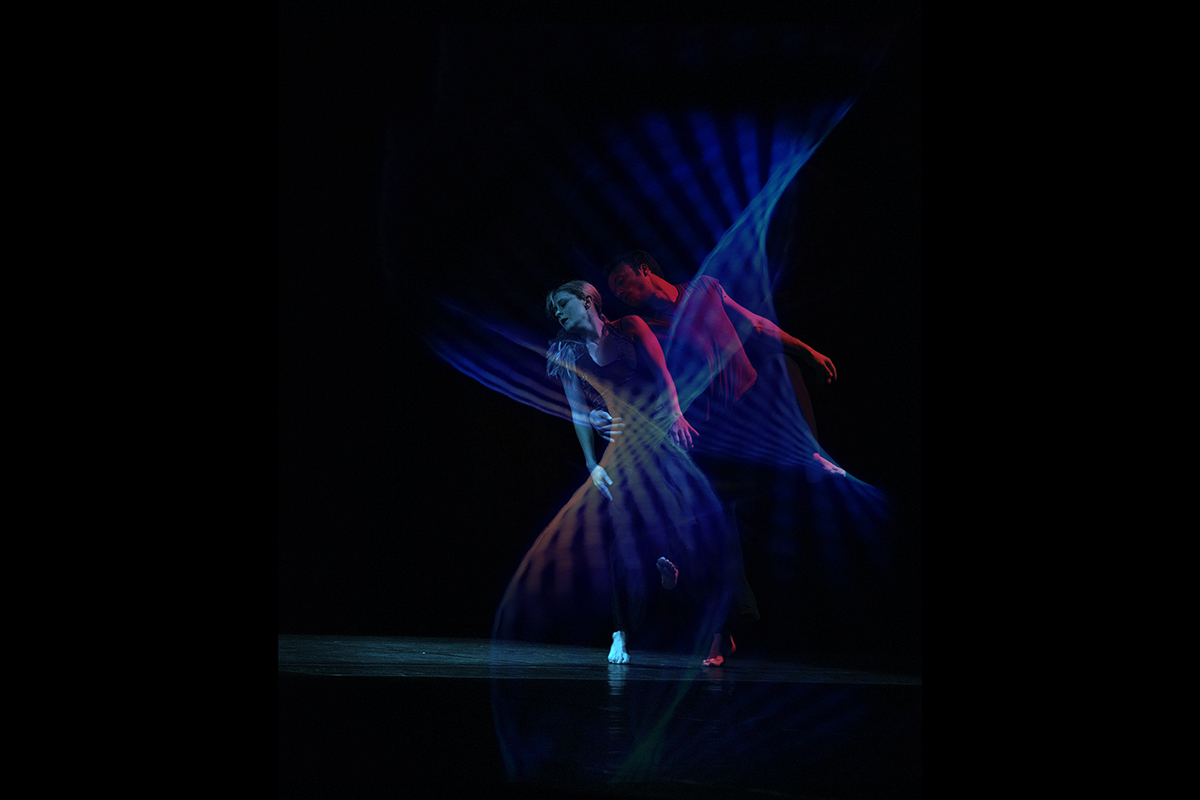
Hangimiz şöyle iki renkli ışıkla dramatik aydınlatılmış fotoğraf çekmek istememiştir ki? Birden fazla ışık kaynağı, renkli filtreler, siyah bir arka plan ve uygun modeller, dansçılar, orkestra… Bunu Photoshop ile yapalım mı?
Bu uygulamada kullanacağımız fotoğrafı buradan indirebilirsiniz. Bu fotoğraf Zeynep Tanbay’ın dans gösterisinde çekilmiştir. Ya da bu fotoğraf üzerinde çalışabilirsiniz. Peşinen kolaylıklar diliyorum.
Bölüm 1:
Her zaman dediğim gibi herhangi bir Photoshop uygulaması ancak uygun bir fotoğrafa yapılırsa etkili olur. Dolayısıyla kullanacağımız fotoğrafın zaten iki yönden aydınlatılmış olması temel gereksinimdir. Bu tarz fotoğraflar ise çoğunlukla sahne sanatçıları ve sporculardan elde ediliyor.

Bu fotoğraf buna örnek olabilir ve uygulamamızda kullanabiliriz. Gördüğünüz gibi dansçının sol ve sağ tarafından gelen spot ışıkları var. Haydi başlayalım;
- Fotoğrafımızı açıyoruz. İsterseniz “Ctrl+J” ile kopyasını alıp bunun üzerinden devam edebilirsiniz. Ancak bu uygulamada direkt “Adjustment Layer” üzerinde çalışacağımız için çok gerekli değil.
- “Adjustment Layer” dan “Gradient Map” seçilir.
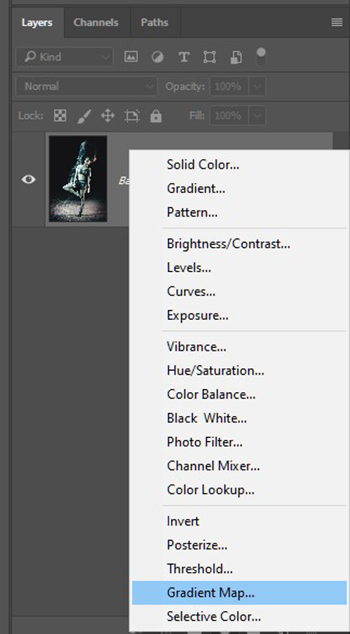
- Daha sonra “Gradient Map” in gri skala çubğunun içine (kırmızı ok) tıklayalım. Bu bize “Gradient Editor” panelini açacaktır.
Açılan panelde mavi içine alınmış küçük dörtgene tıklayalım. Bu bize gradient rengini değiştirme imkânı sağlayacak yeşil ile gösterilen kutuyu aktif edecektir. Böylece bu kutuya tıkladığımızda renk paneli açılacak ve biz buradan istediğimiz rengi “Gradient Map” olarak tanımlayabileceğiz. Yani en başta “Siyah-Beyaz” açtığımız “Gradient Map” artık istediğimiz renkte olacaktır.
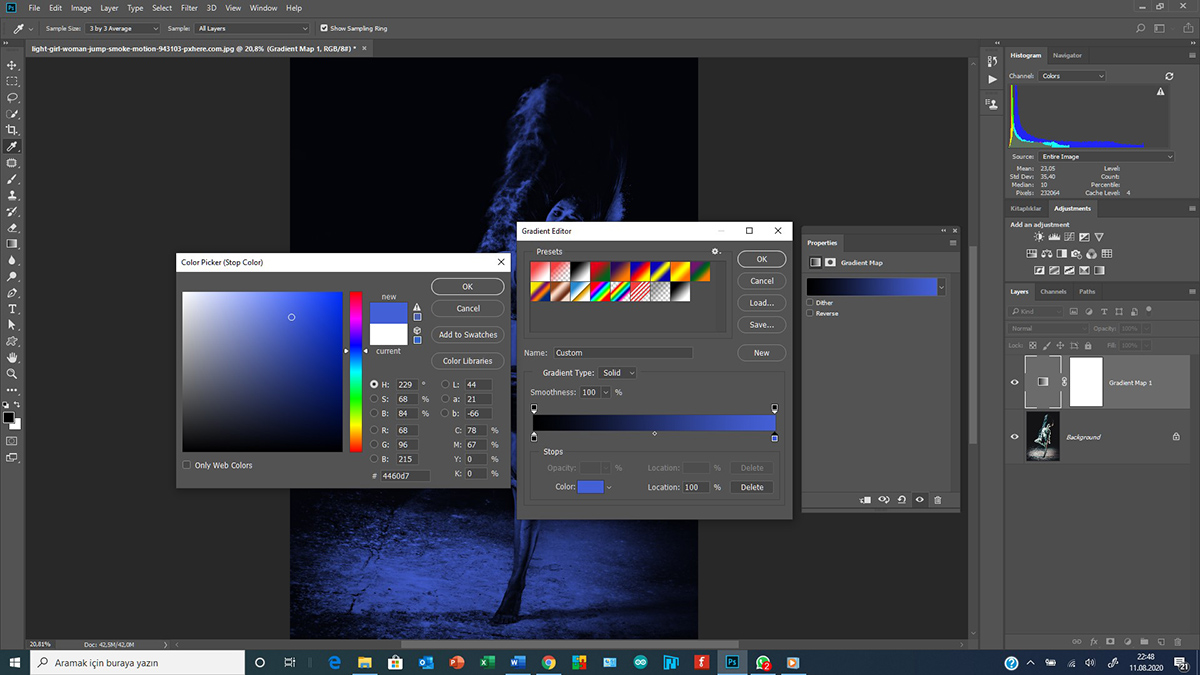
- Aynı şekilde diğer renk seçimini yapalım. Bir önceki işlemlerin tekrarı.

- Ve şimdi mavi ve kırmızı renklerin girişimini yapacağız. Bunun için adını ”Red” olarak (Layer adını değiştirmek için default olarak gelen adın üstüne çift tıklayın. Adın yazılı olduğu alan aktif olacaktır. Yeni adı yazın) değiştirdiğim “Gradient Map” in “Mask” ını “Invert” etmemiz gerekecek. Yapacağımız işlem, bu mask seçili iken “Ctrl+I” yapmak.
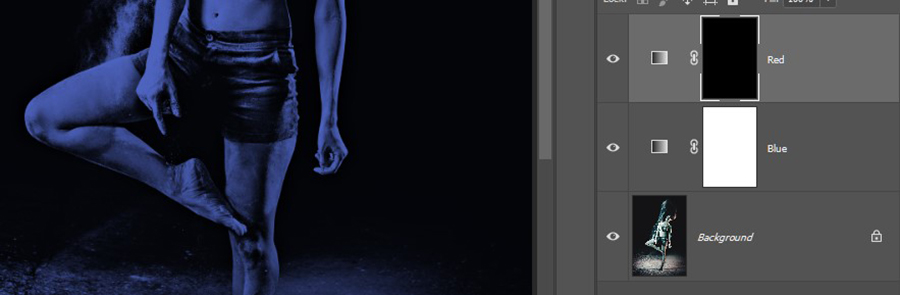
- Artık boyama işlemi ile kırmızı ışığı görünür hale getirebiliriz.
- “Brush” (kısa yol “B” tuşu) seçin. “Mode= Normal”, “Foreground Color=Beyaz” (kısa yolu “D” ve “X” tuşları) seçin. “Flow=%20” gibi bir değer yapın.
- Kırmızı ışığın görünmesini istediğiniz alanları boyayın. Düzeltmek istediğiniz yer olursa “X” tuşuna basarak “Foreground=Siyah” yapın ve düzeltmek istediğiniz kırmızı alanları boyayın. Maviye dönecektir. Yani “X” tuşu ile alanlar arasında boyama yöntemi ile düzenleme yapabilirsiniz.
- Eğer renkleri beğenmezseniz istediğiniz bir anda “Gradienet Map” in küçük kutusuna çift tıklayıp 4 ncü maddede yaptığımız işleme geri dönebiliriz. Burada yaptığımız her değişiklik fotoğrafa otomatik uygulanacaktır.
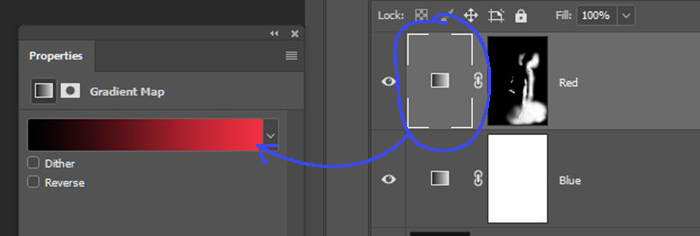
İşlem yaptığımız “Red” layerı üzerinde Mouse ile sağ tıklayıp “Blending Options” ı açalım. Karşımıza “layer Style” gelecektir.
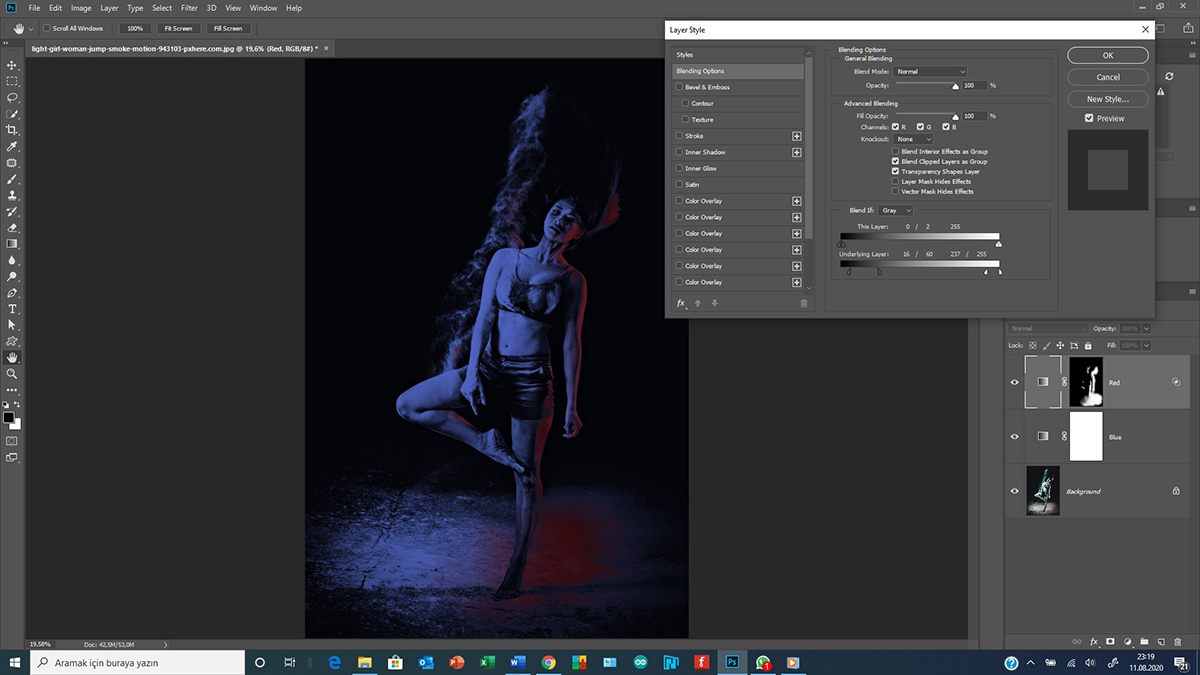
- Burada en altta yer alan
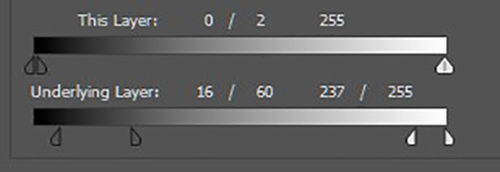
Ayar çubuklarından iki rengin karışımını değiştirebiliriz. Bunu deneyerek elde edebilirsiniz. Dikkat ederseniz her ayar için iki kısım var. Bunları “Alt+Mouse Klik” ile tutarak ayarlayabilirsiniz.
- Şimdi “ben karşıdan beyaz ışık flaş da kullanıyordum 😊” diyorsanız “Blue” layer maskında benzer boyama işlemi yaparak dansçının objektif yönünü ilk renklerine alabiliriz. Denemek için yapalım mı?
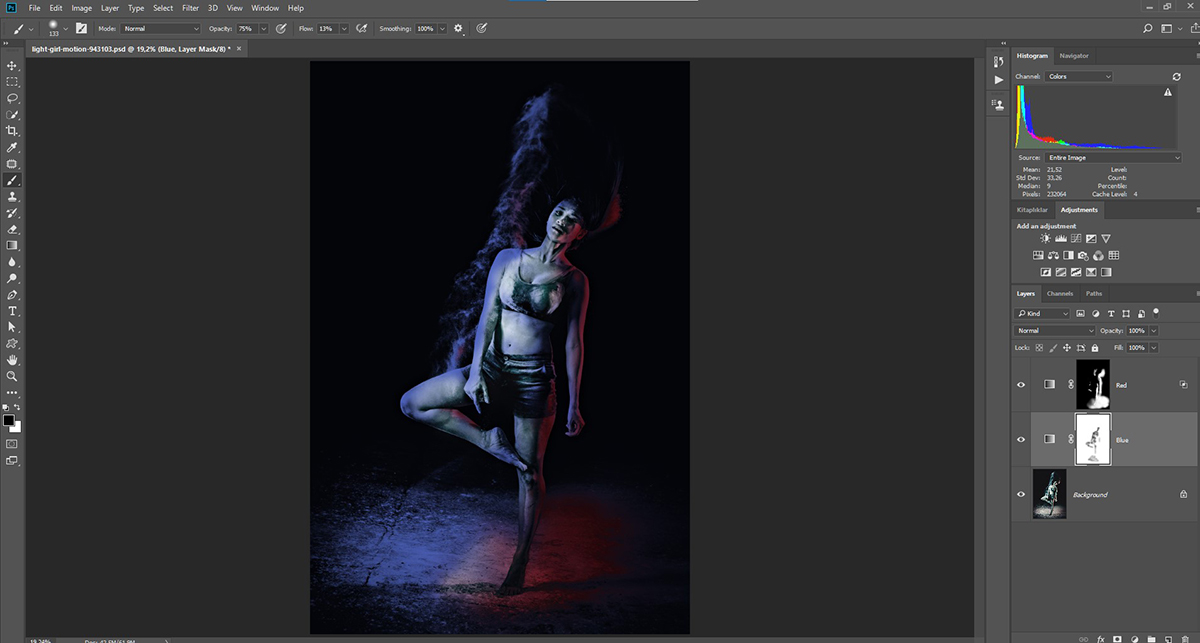
- Ya da “Blue” layerı “Disable” yaparak tek ışıkla farklı bir görüntü elde edebiliriz.

Uygulamayı burada sonlandırabiliriz. Veya biraz daha fantezi yapabiliriz. Devamı ikinci bölümde…
Bu yazı 2020 yılının son PS yazısı oluyor. Bu vesile ile hepimize sağlıklı, huzurlu, başarılı ve bol fotoğraf çalışmaları yapacağımız bir 2021 yılı diliyorum. Allah bugünlerimizi aratmasın.


Sokağa çıkma yasağı günlerinde evde oturduğumuz aile fotoğraflarını disko ışıkları ile bezesem, yıllar sonra torunlarımı “sokağa çıkmıyorduk ama evde çok eğleniyorduk” diye kandırabilir miyim? kafamda deli sorular :D:D:D
Şaka bir yana, teşekkür ederiz Okyar abim. Ellerine, emeğine sağlık.
Yazının ikinci bölümünde, diğer yazılarınızda görüşmek üzere.
Selam ve saygılarımla.