


Bölüm 2
Bu bölümde kullanacağımız fotoğrafı buradan indirebilirsiniz. Web sitesinde “Light Effects” diye aratırsanız başka ışık demetleri de bulabilirsiniz.
Dansçının yer aldığı dekoru süslememiz ve daha ilgi çekici hale getirmemiz mümkün. Aşağıda verdiğimiz örneğe bakarak çok farklı uygulamalar oluşturmanız mümkündür. Hemen aşağıda gösterilen fotoğraf bir ışık efekti. Bu tarz fotoğrafları birçok uygulamamızda kullanabiliriz.

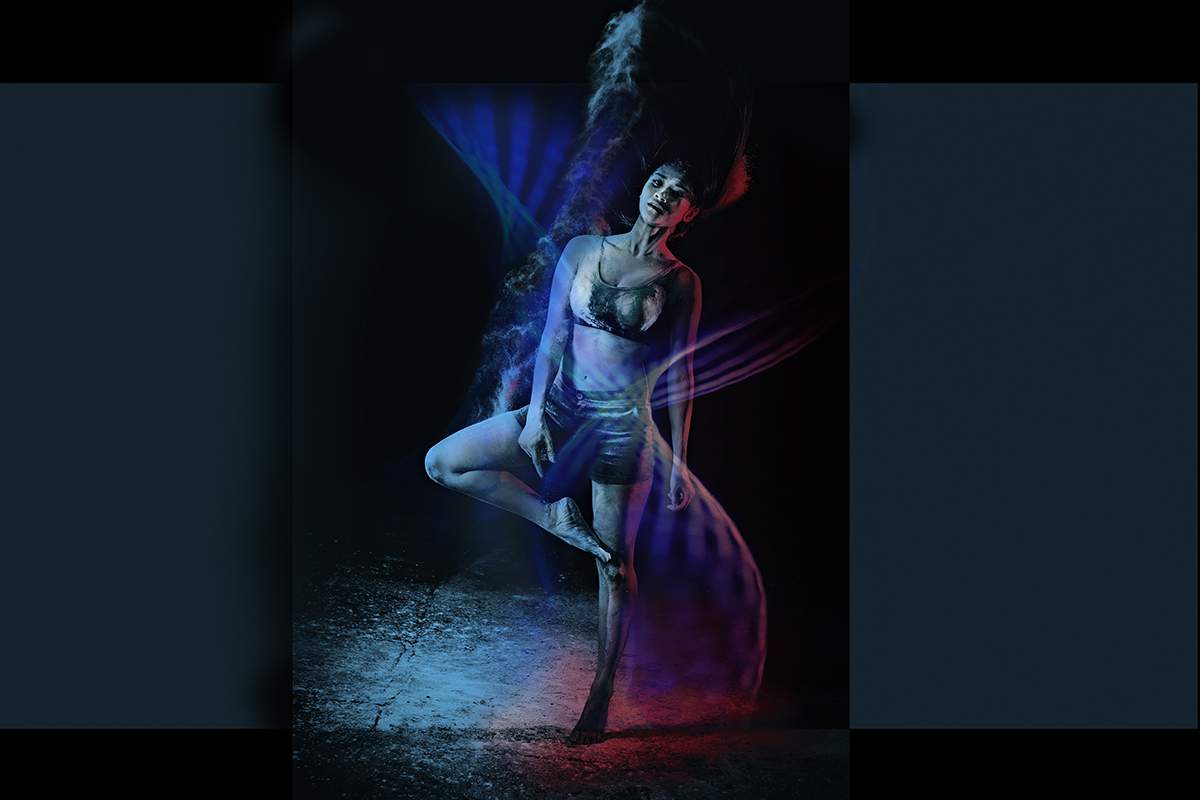
Bu ışık efektinin üst parçasını almadan alttaki büyük kısmıyla dansçıyı çevreleyelim.
- Önce kullanacağım kısmı kesiyorum.
- Bunu asıl fotoğrafa yerleştiriyorum. Bunun için önce kilidi açmamız ve “Move- ‘V’ tuşu” ile sürükleyip asıl fotoğrafa taşımamız yeterlidir. Daha sonra boyutlarını ayarlıyorum.

- Şimdi “Alt+Mouse Klik” ile asıl fotoğrafın yanındaki “göz” işaretine tıklayıp aslı fotoğraf haricindeki diğer layerları “Disable” yapalım. Ve dansçıyı “Quick Selection” ile seçelim. Dumanın da bir kısmını seçiyorum. Bu seçme işlemini “Select & Mask” panelini kullanarak çok daha hassas ve iyi yapabilirsiniz.

- Bu aşamada tahmin ettiğiniz gibi yapacağımız işlem bir “Mask Layer” oluşturup “Brush” ile istemediğimiz yerleri boyayıp silmek olacaktır.
- Bu işlemi yaptığımda ışık efektini dar buldum. “Ctlr+T” ile seçerek biraz daha genişlettim.
- Bu son işlemleri yaparken daha önce anlattığım 7 ve 8 nci maddeleri uyguladım. Tekrar yazmıyorum. Sonuç:

- Eğer ışık efektinin renginin bizim seçtiğimiz “Blue” layer rengi ile aynı olmasını istiyorsak “Blue” layerdan “Ctrl+J” ile bir kopya layer oluşturup bu layerı çalışmanın en üstüne taşıyalım. Ve bunu “Create Clipping Mask” ile sadece ışık efektinde etkili olmasını sağlayalım.
- En başta “Blue” için seçtiğim renk ışık efektine çok yakın olduğu için bu rengi değiştirip biraz daha “Cyan” yaptım. Sonuç:

- Şimdi “Red” layean kopya alıp üste taşıyıp” Create Clipping Mask” yapalım.

Buraya kadar her yolunda gitti mi? Tamam. O zaman bir sihir daha yapalım.
- Şimdi “Blue copy” layerdaki maskı “Alt+Klik” ile tutarak “Red copy” maskının üzerine taşıyalım. Bu işlem maskı değiştirecektir.

Ve böylece ışık efekti üzerinde de renk geçişini sağlamış olacağız.

Eyvahhh!… Ters oldu ☹
- “Red copy” maskı seçin. “Ctrl+I” ile maskı “Invert” edin. Mavi ile kırmızı yer değiştirsin.
- Bunu yaptıktan sonra bende mavi kısım gereğinden fazla öne çıktı ve yayıldı. Bunu düzeltmek için “Layer 1” maskı seçip (yani ışık efektinin maskını) “Foreground=Siyah” (daha önce bahsettiğim “X” ve “D” tuşlarıyla kısa yolu olan işlem. Tool Menunün en altında, ekranın sağ tarafında-size göre sol-) iken “Brush” seçip “Opacity” ve Flow” ayarlarını yapıp düzeltmek istediğim yerleri boyadım. Sonuç:

Başlayınca durmak zor oluyor.
- Hadi ş1mdi “Adjustment Layer” dan “Curve” ekleyelim ve “Create Clipping Mask” yapalım. Bunu yapmamızın nedeni sadece bir altındaki layer üzerinde etkili olmasını sağlamaktır.

- Artık bu işlemi kolayca yapacağınız düşünerek detay anlatımı yapmayıp sadece sonucu sunacağım:


Okyar abi, indirdiğiniz ışık efekti fotoğrafını dansçı fotoğrafının üzerine koyduğunuzda herhangi bir harmanlama modu kullandınız mı, yoksa ışık efekti fotoğrafının arkası transparan olduğu için mi dansçıyı kapatmadı?
Öner merhaba,
Arka plan siyah olduğu için kapatmıyor. Başka bir karıştırma modu kullanmadım.
Sevgi ve saygılarımla