



Bu çalışmamızda telif hakkı gerekmeyen şu fotoğraf kullanılmıştır.
“Gaussian Blur” filtresini en sık kullanabileceğimiz iki tarzı:
- Özellikle portre fotoğraflarında yüz üzerinde istenmeyen şeyleri yok etmede hızla sonuç almamızı sağlayan “Soft Focus” özelliğini kullanabiliriz. Bunu “Rötuş yapmak” olarak ifade edebiliriz.
- Sharpness-Keskinlik arttırmak için kullanabilliriz.
Birinci yöntem: Soft Focus veya Rötuş
- Fotoğrafımızı açalım ve bunu “Smart Object” e çevirelim. Bu bize yaptığımız işlemler sırasında hem fotoğrafta “pixel” kaybolmasını engeller hem de yapılan ayarlara geri dönerek yapılanlar üzerinde yeniden düzenleme imkânı sağlar.
- Daha sonra “Application Menü” den Filter> Blur> Gaussina Blur seçelim. Açılan ayar panelinden “bu fotoğraf için ‘Radius=44’ olarak tercih ediyorum” seçimini yaparak “OK” diyelim.
- Gaussian Filter ın yanında küçük olarak görünen “Filter Blending Options” a çift tıklayıp açılan ayar ekranından “Overlay” ya da “Soft Light” seçilir. Bunun sebebi üst üste bindirme olduğu için fotoğrafın ışık ve renk değerleri (muhtemelen koyulaşarak) değişecektir.

Elde ettiğimiz görüntüde cilt iyileşmiş olmasına rağmen “Overlay” nedeniyle “Saturation”, “Contrast” artmış durumda.
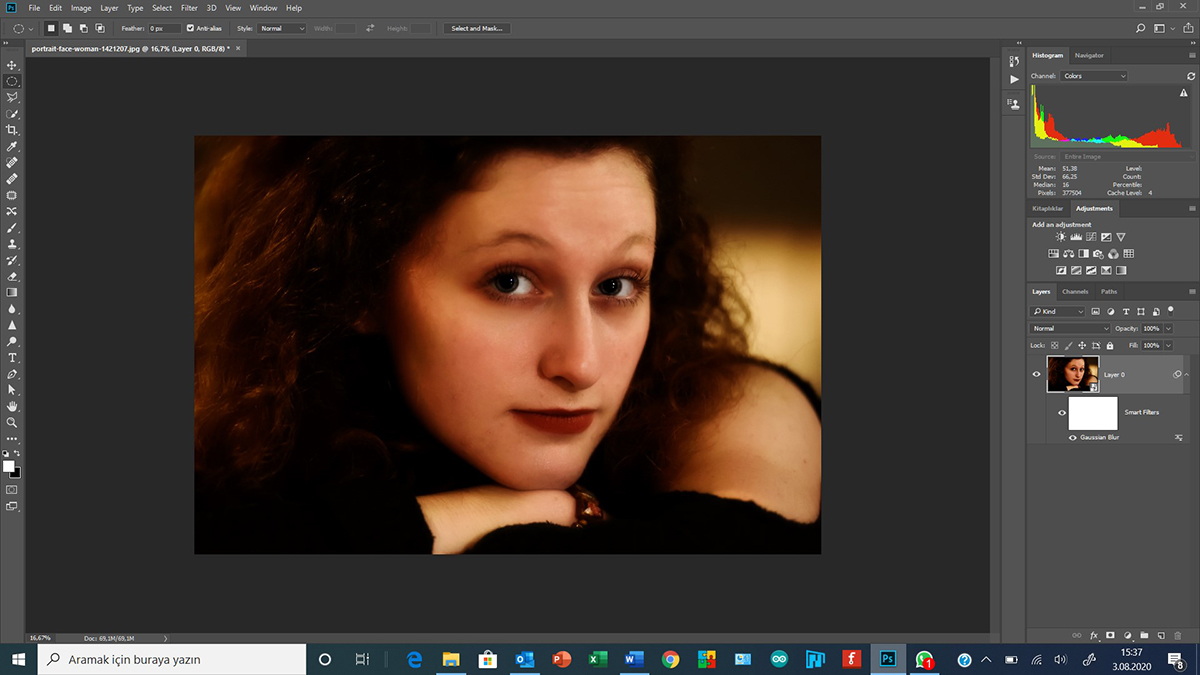
Bunu düzeltmemiz için;
- Smart Object haline getirdiğimiz fotoğraf üzerine çift tıklayalım. Bu durumda yaptığımız işlemler arka planda saklanarak ekrana fotoğrafın orijinal yani “Smart Object” öncesi hali ikinci bir sayfada gelecektir.
- İki fotoğrafı ekranda görmek için; Application Menüden Window> Arrange > Tile All Vertically seçilir.

Not: Shift+Space Bar basılı iken iki fotoğrafı aynı şekilde ekranda hareket ettirebilirsiniz.
- Orijinal fotoğraf üzerinde kontrast ve “Saturation” ı azaltıp “Save” edersek bu değişiklikler “Smart Object” e uygulanır. Ya da “Smart Object- Layer 0” seçili iken “Adjustment Layer> Hue & Saturation” seçerek ayar yapabiliriz. Aşağıdaki fotoğrafa iki yöntem de uygulandı. Ancak ben iki fotoğraf açıkken direkt “Smart Object” olanda “Adjustment layer” lar ile düzenleme yapmayı tercih ediyorum.

- “Adjustment Layer” dan “Level” açalım. Ve bunun “Mask” kısmını kaldıralım ve ayarlamalar yapalım.
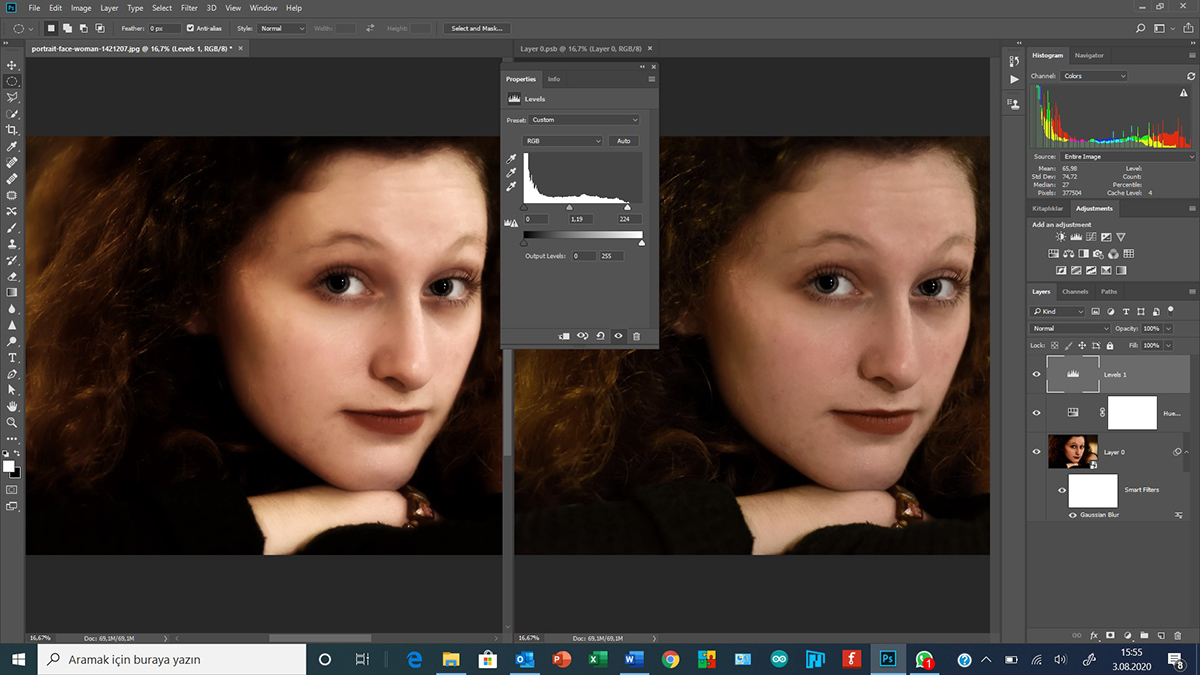
Bu şekilde yaptığımız işlem bütün fotoğrafa uygulanmış olmaktadır. Bunu sadece yüze uygulamamız da mümkündür:
Bunun için yüz, kol ve omuzu “Select Tool” lları kullanarak seçip “Feather” ve Sfiht Edge” ayarladıktan sonra devam edersek “Gaussian Blur” sadece seçili alanlara uygulanmış olacaktır.
Sonuç:

İkinci yöntem: Keskinlik
Aynı fotoğrafla devam edeceğiz. Bu yöntemle yapacağımız işlemde önce yaptığımız “Blur” işlemi ile fotoğrafın tam siyah noktalarını ve tam beyaz noktalarını bulacağız. Bu işlemleri fotoğrafları toplayıp çıkararak yapacağız. Daha sonra bunları asıl fotoğrafla birlikte “Blending-Karıştıracağız” ya da birleştireceğiz.
Önemli: Bunları gerçekleştiren PS un “Image > Apply Image” uygulamasıdır. Bu uygulama her seferinde asıl fotoğrafı referans alıp işlemleri “Gaussian Blur” yaptığımız fotoğrafın üzerinde yaptığı için iki kere “Gaussian Blur” yapmamız gerekecektir.
“Apply Image” işlemine başlamadan önce “Layer 1” yani “Gaussina Blur” yaptığımız layer seçili olmalıdır.
Ayrıca bu uygulama “Smart Object” yapılmış medyumlarda çalışmaz. İşlem sırasını karıştırmak çok kolaydır. Uygulama üzerinde çok fazla pratik yapmak gerekiyor.
- Önce fotoğrafın “Ctrl+J” ile kopyasını alıp bunu “Smart Object” yapıp “Gaussian Blur=4” olarak uygulayalım.
“Application Menu” de “Image> Apply Image” panelinde açtığımızda karşımıza gelen ayar paneli şu olacak:

Not: dördüncü ve beşinci yazımızda “Apply Image” özelliğini detaylı olarak ele almıştık. Bundan dolayı burada “Gaussian Blur” un “Apply Image” ile kullanımı yer alıyor. Hatırlamak için eski yazılara göz atabilirsiniz.
Uygulamaya devam etmeden önce çok kısaca hatırlamak için “Apply Image”deki tanımların ne olduğuna bakalım:
- “Source” = İşlemin ana medyumunu belirler. Ve daima orijinal ilk açılan fotoğraftır. Fotoğraf adının üzerine tıklarsanız açılan yerde sadece asıl fotoğrafın adını görürsünüz.
- “Layer” = Kullanılacak olan ikinci medyumu tanımlar. Eğer “Merged” e tıklarsanız açılan kutuda üzerinde çalıştığınız her layer liste olarak çıkacaktır.
- “Channel” = Hangi renkler için uygulayacağınızı seçebilirsiniz. “RGB” ye tıklarsanız açılan kutuda üç ana renk adını görürsünüz.
- “Blending Mode” = İşlemin nasıl olacağını belirlediğimiz tercihtir. Yukarıda bahsettiğim gibi biz “Add” ve “Subtract” kullanacağız.
- “Opacity” = “Blending” oranını ayarlamamızı sağlar. Bu uygulamada hep “%100” olacaktır.
- İlk işlem olarak “Gaussian Blur” yaptığımız layerdan “Ctrl+J” ile iki kopya alıp birinin adını “S= Subtract” diğerinin adını “A= Add” olarak değiştiriyoruz.
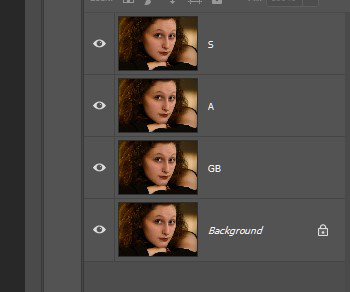
- Şimdi “S” layerını seçip “Apply Image” işlemini önce “Subtract” olarak yapalım.

“S” layerı siyaha dönecek.
- Şimdi “A” layerını seçip “Apply Image” işlemini önce “Add” olarak yapalım. “Invert” etmeyi unutmayınız.
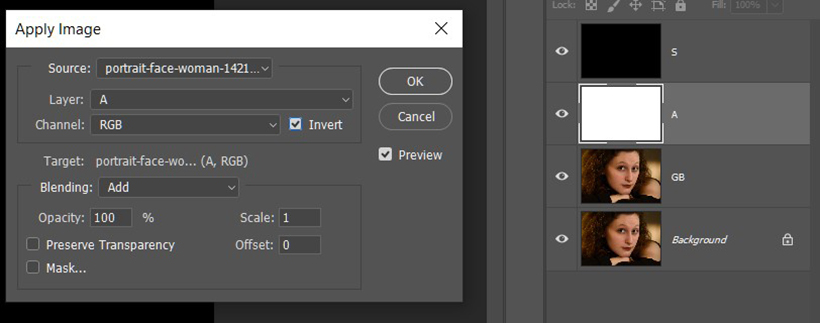
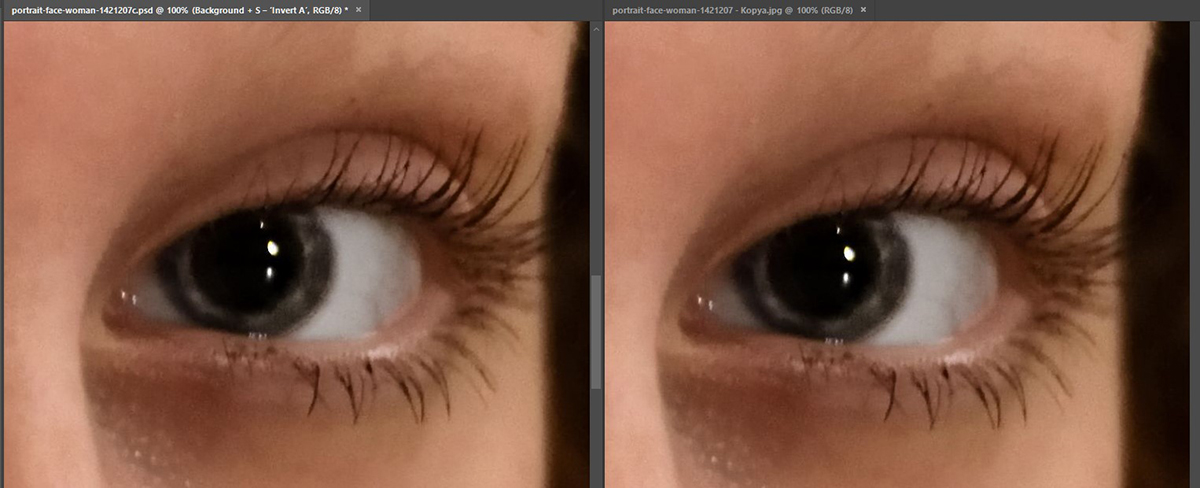
- Şimdi yapacağımız işlem şu olacak: “Background + S – ‘Invert A’”. Bu işlemi yapmanın kolay yolu “Background” dan bir kopya alıp en üste taşıyıp onun üzerinde yapmaktır.
İlk işlem “Add” layerını invert ederek çıkarmak:

İkinci işlem “S” layerını eklemek:

Yapılan işlem sonunda ilk haliyle mukayese ettiğimizde
Uygulama sonrası İlk hali


Keskinleştirme işlemlerimde high pass filter kullanıyorum ama bu yöntemi de deneyeceğim.
Çok teşekkürler Okyar bey. Ellerinize emeğinize sağlık.
Selam ve saygılarımla.
Çok sağolun.
Teşekkür ederim, Okyar hocam.