


“Layer Effects” Photoshop ekranının sol alt köşesinde yer alan “fx” içinde “Blending Options” özelliğidir. Bu uygulamadaki fotoğrafı buradan indirebilirsiniz.

Fotoğraf üzerine çizim ya da seçim ile eklenen alanlar üzerinde gölge, yansıma gibi etkiler oluşturmak için kullanılır. Özellikle bir nesne üzerinden kesilerek alınan bir parçanın boşluk kısımlarını doldurmakta faydalıdır.
Bu özellik birçok değişik uygulamada kullanılabilir. Burada anlaşılması ve daha sonraki uygulamalara referans olması için kısaca ele alınacaktır.
En önemli ve her zaman ihtiyaç duyulabilecek “Layer Effects” şunlardır;
- Drop shadow
- Inner shadow (içe gölge)
- Outer glow (dışa parıltı)
- Bevel amd Emboss (Konik ve kabartma)
- Color Overlay
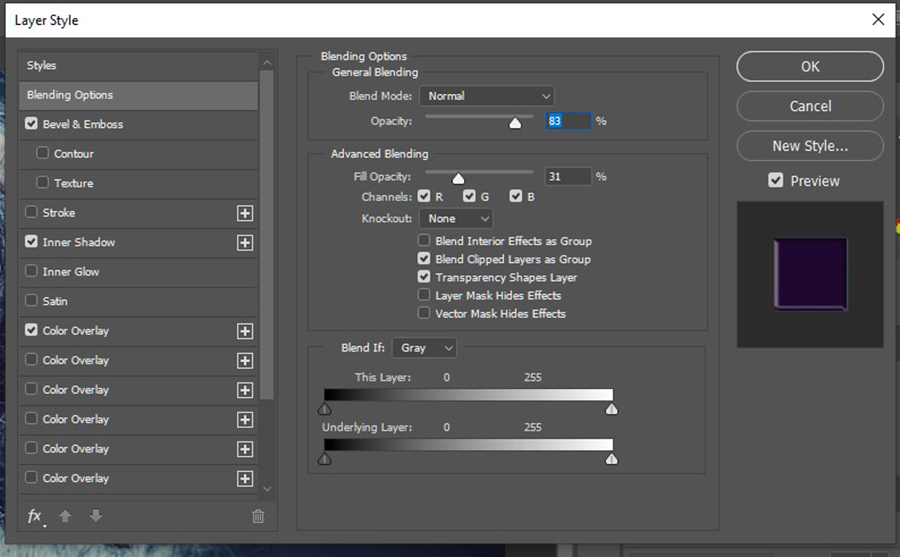
“Layer Effects” de şu panel açılmaktadır:
Modelin yanağına yerleştireceğimiz bir dövme sembolü üzerinde bu uygulamayı ele alalım.
- Önce bir portre fotoğrafı açalım ve “Ctrl+J” ile kopyasını alalım.
- Önce asıl fotoğraf için bir kontrast azaltması yapalım. Bunu “Adjusment Layer” dan açacağımız “Brightness &Contrast” veya “Level” ile yapabiliriz. Ben “Brightness & Contrast” tercih ettim.
- Bu ayarda “Mask” a ihtiyacımız yok. Bunu seçtikten sonra bize göre ekranın sağ alt köşesinde yer alan “çöp kutusu ile silelim.
- PS kütüphanesinden bir dövme sembolü seçelim. Bunun için “Tools menü” den “Special Shape Tool (kısa yolu “U”) seçelim.

- Daha sonra üstte “Application Menu” de

“Shape” sekmesi içinden bir tane dövme sembolü (ben “paw/pati” sembolünü tercih ediyorum) seçelim.
Bunu seçimimde etkili olan iki şey var. Oğlumun 2003-2005 yıllarında MBA yaptığı Clemson Üniversitesinin sembolü de “Tiger paw” dır. Mezuniyet törenlerine katılınca biz de Clemson’lu oluvermiştik. Rugby takımları USA liginde. Otuzbin nüfuslu kasabada yüzbin koltuklu stadları var. Stadın adı da “Death Valley= Ölüm vadisi”.
Diğeri de bahçemde haşır neşir olduğum sokak kedileri. Dayanamadım en son birinin adını “Beyaz Pati” koydum.
Bunu modelin yanağına uygulayalım. Rengini “Fill” sekmesinden seçebilirsiniz. Şeklin kenar çizgilerini yok etmek için “Stroke=0” yaptım.

- Artık “Blending Options” panelini açıp çalışmaya başlayabiliriz. “fx” üzerine tıkladığınızda ya direkt ana paneli açabilirsiniz ya da ana panelin içinde yer alan seçeneklerden birini tıklayıp direkt onun seçilmiş olarak panelini açabilirsiniz.

Gördüğünüz gibi benim seçerek işlem yaptıklarımın yanları işaretlenmiş olarak geliyor. Sadece bu panelleri açma sıramı söyleyeceğim. Geriye deneme yaparak nasıl etki yaptıklarını görmek kalıyor. Benim açma sıram:
- Drop shadow
- Inner shadow
- Color overlay
- Bevel Emboss
Dikkat ederseniz üzerinde çalıştığımız layer otomatik olarak “Smart Object” e dönüştü. Ve yaptığımız işlemler de “Smart Effect” olarak altında yer alıyor. Bu da bize istediğimiz zaman herhangi birine tıklayıp yeniden ayar yapma imkanını sağlamaktadır. Benim tercihim aşağıdaki gibi oldu.

İzlenmesi gereken yol;
- “Layer Effects” leri bıkmadan deneyerek kullanmaya çalışmak. Ve hangi ayarın nasıl etki oluşturduğunu özümsemek. Yani bu panelin yetkinliğini iyice öğrenmek.
- Bunu diğer filtreler ve layerlarla kullanma pratiklerini yapmak.
Fotoğrafın son hali şudur:


Bir videoda izlediğimi hatırlıyorum. Taş bir duvar fotoğrafı üzerine yazı eklenip, bu teknikle yazının duvar üzerindeki girinti ve çıkıntılara tam olarak oturması, sanki gerçekten o duvarın üzerinde bir yazı varmış da yazının fotoğrafı çekilmiş gibi gerçekçi görünmesini sağlanmıştı. Photoshop gerçekten sihirli bir yazılım, sınırları hayal gücünüz ile çizili. Kendi bilgi birikimimi düşününce, uçsuz bucaksız bir okyanusta küçücük bir adada yaşıyormuşum gibi hissediyorum 🙂
Dövme seçiminize gelince, abi sen bu dövmeyi bırak PS’da eklemeyi, Paint’te çizsen ben yine beğenirim ki 🙂 Bahçendeki minnakları ve Beyaz Pati’yi öpüyorum.
Yazı için çok teşekkür ederim. Çok yaygın kullanım alanı olan bir teknik, Kesinlikle iyi öğrenilmeli ve kullanılmalı. Ellerine emeğine sağlık.
Selam ve saygılarımla.