


Dördüncü Bölüm: Adjustment Layer ile Mask
“Apply Image” konusunu ele alan birinci yazımızdaki B ve C bölümlerinden anlaşılacağı gibi fotoğrafta çok parlak ışık olan alan varsa “Apply Image” kullanımı kolay ve mükemmel sonuçlar veriyor.
Bu uygulamanın temelinde yine “Mask” oluşturmak var. Bu “Mask” lar “Adjustment Layer” özellikleri kullanılarak yapılmaktadır.
Color Balance kullanmak
Klasik müzik sevdiğimi söylemiştim. Bu seferki uygulamada bir çellist fotoğrafı kullanacağız. Fotoğrafı buradan indirebilirsiniz. Rembrandt ışığı (Barok dönemde Caravaggio’yu anmamak olmaz) tarzı ile ışık ile çekilmiş iyi bir fotoğraf.

- Fotoğrafı açtıktan sonra (kopya almayı unutmayın, ben bu uygulamada asıl fotoğraf üzerinden devam ediyorum) “Adjustment Layer” dan “Color Balance” açalım.
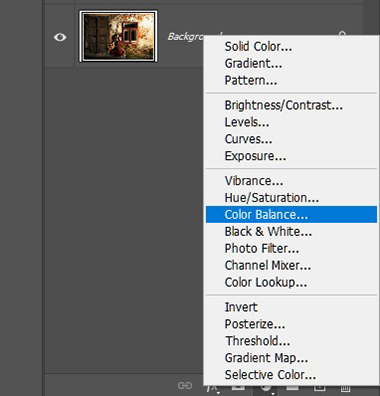
- Parlak alanları “Mask” yapmak istiyorum. Bunun için “Color Balance” panelinini “Tone” sekmesinden “Highlights” seçiyorum
- “Color Balance” ayar çubuklarında “Cyan” kırmızıya doğru ve “Yellow” u parlak alanlardaki sarı ışığı daha da kuvvetlendirmek için arttırıyorum.

- Şimdi fotoğrafın bu haline “Apply Image” uygulayalım. Burada başka bir layer ya da fotoğraf olmadığı için “Layer=Background” olacaktır. Diğer ayarları ise şöyle tercih ettim: Channel=RGB, Blending=Multiply, Opacity=%100, Mask Layer= Background, Channel=Blue (kırmızı ve sarı daha öne çıkıyor)
- Aynı işlemi bir kere daha yaptım.
Not: “Apply Image” yöntemine alıştığınızı düşünerek araya başka fotoğraf koymuyorum.
- Şimdi benzer şekilde bu işlemi yeni bir “Color Balance> Shadows” ile yapacağım. Ancak bu sefer “Shadows/Gölge” alanları mavi tonlarına ayarlayacağım.
- Bunu yaptıktan sonra “Apply Image” panelinde “OK” demeden önce “Invert” kutusunu tıklamam gerekiyor. Aksi durumda bu ayarlarımızda parlak alanlar üzerine uygulanır.
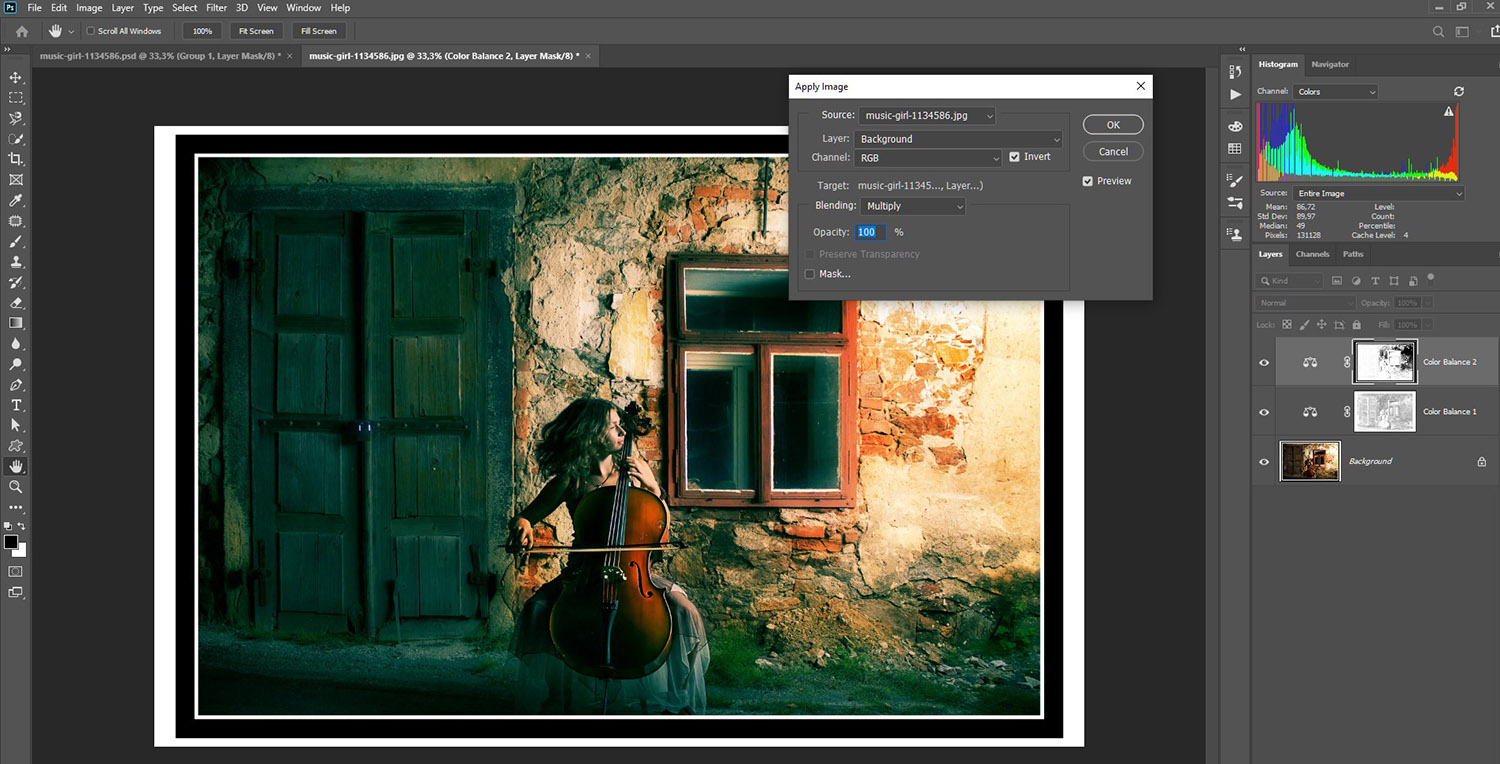
- Bu işlemi de iki defa yapıyorum. Bunu yaptığınızda “Mask” layerındaki siyah alanların koyulaştığını gözlemleyebilirsiniz.
Görüldüğü üzere “Apply Image” yöntemini “Adjutment Layer” tercihleri ile istediğimiz gibi kullanmamız mümkün. Ayrıca “Blending” seçeneklerini de düşününce fotoğraf üzerinde çok değişik etkiler oluşturabiliriz.
- Değişikli olsun diye bu uygulamada son olarak “Hue/Saturation” ile parlak alanlara “Apply Image” uygulaması yaparak sadece fotoğrafın son halini paylaşacağım.
- En üste “Hue/saturation” ekliyorum. “Hue” değerini zevkime göre ayarlıyorum.
- “Apply Image” panelini açıyorum ve “Layer= Color Balance 1” seçiyorum.
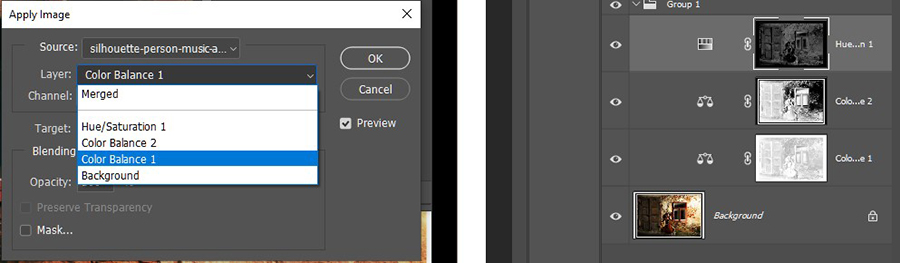
- Bir önceki uygulamadan “Invert” aktif kalmıştı. Böyle olursa gölge alanlara uygulanır. Bundan dolayı “Invert” kutusundaki işaretlemeyi kaldırıyorum.
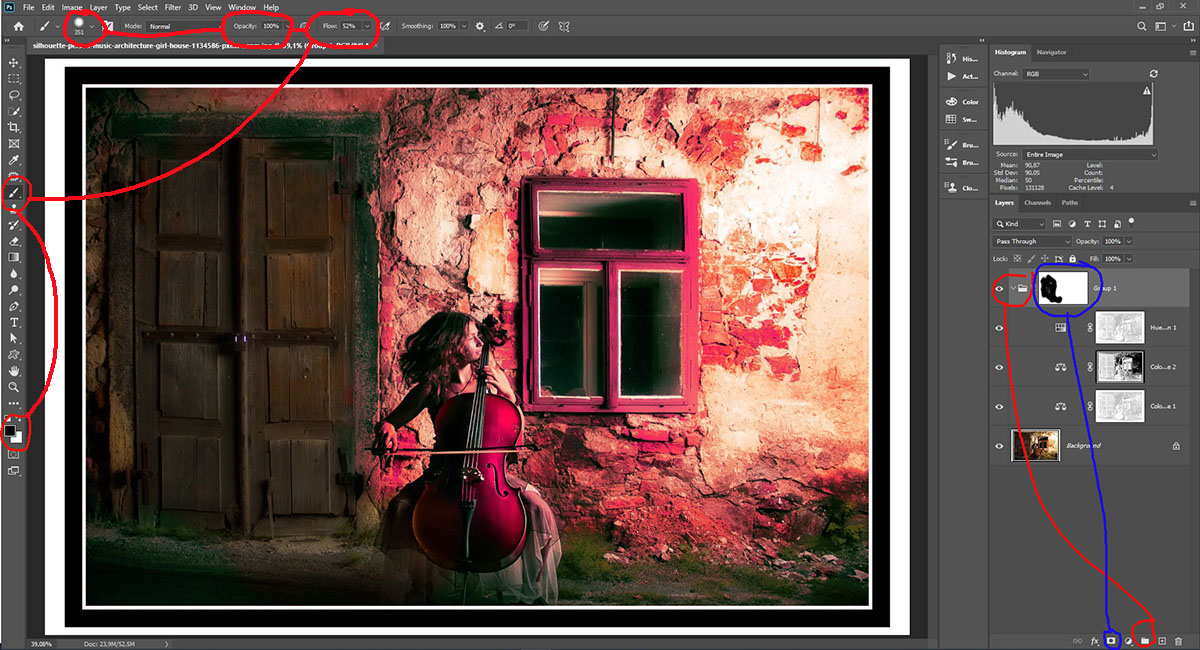
Bu ışık benim hoşuma gitti. Ancak gölgeli alanlardaki özellikle kapı üzerindeki parlak kırmızı ışık olmasın derseniz bunun çözümü şöyle:
- Shift+Klik” ile üç “Adjustment Layer” ı seçin.
- “Ctrl+G” ile grup yapın
- “Grup 1” seçili iken “Mask” oluşturun.
- “Brush” seçin, “Foreground=Siyah”, Flow=%50 veya daha az” yaparak parlak kırmızıyı kaybetmek istediğiniz alanları boyayınız.
“Level”, “Curve” veya “Black and White” kullanmak
Burada sadece “Level” ile uygulama yapacağız. Diğerleri de benzer şekilde ele alınabilir. Aynı fotoğrafla devam ediyoruz.
Örnek olması için yapmak istediğim sadece parlak alanların daha da parlak olmasını sağlamak. Ancak bunun için işlem sıram şöyle olacak:
- “Level” ile parlak alanları arttıracağım. Bunu “Curve” ile de yapabilirim.
- “Apply Image” uygulayıp parlak alanları mask olarak seçeceğim.
- Level arttırması bütün fotoğrafa uygulandığı için yeni bir “mask” a ihtiyacım olacak. Bunu mevcut durumda yapamadığım için
- “Level 1” layerını grup yapacağım, mask oluşturup “Invert” (kısa yol: Ctrl+i) edeceğim ve boyama işlemini bu mask üzerinde yapacağım.
- Adjustment Layerdan “Level” açarak ışıklı alanları arttırıp koyu alanları iyice karartıyorum.
- Ve buna “Apply Image” işlemi uyguluyorum. Bu işlem “Level 1” layerına direkt “Mask” olarak atanacaktır. Maskı üzerine “Alt+Mouse Klik” yaparak büyük ekrana alırsak

- Hatırlarsanız mask oluşturduğumuzda siyah alanlar seçim dışı alanı, beyaz alanlar seçim alanını gösteriyordu. Eğer “Layer Panel” de mask üzerine “Ctrl+Mouse Klik” yaparsanız seçim alanları ekranda görünür olacaktır.
Yine mask seçili iken “Window> Properties” açarak “Feather” ile mask sınırlarını “Density” ile yoğunluğunu ayarlayabiliriz.
- Şimdi sıra grup oluşturmada. PS 2020 bana sadece “level 1” den grup oluşturmaya izin vermedi. Grup için bir başka layera ihtiyacım olacak. Dolayısıyla en üste kullanmayacağım boş bir layer oluşturuyorum.
- “Layer 1” ve “level 1” seçerek grup arkasından mask oluşturup “Invert” ediyorum.
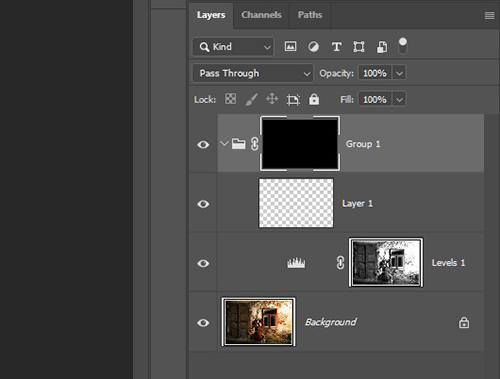
- Artık bu mask üzerinde “Brush” ile boyama yaparak parlak alanların ışığını arttırabilirim. Maskı invert ettiğinizde fotoğrafın eski ışık değerlerine döndüğünü fark etmişinizdir.
- Boyama işleminde “Brush” değerleri: Mode=Normal, Opacity=%100, Flow=%37 (ben böyle tercih ettim. Siz başka değerler seçebilirsiniz), Foreground=Beyaz
Boyama işleminde rahat olun. Parlak alanlar haricinde hiçbir yer etkilenmeyecektir.
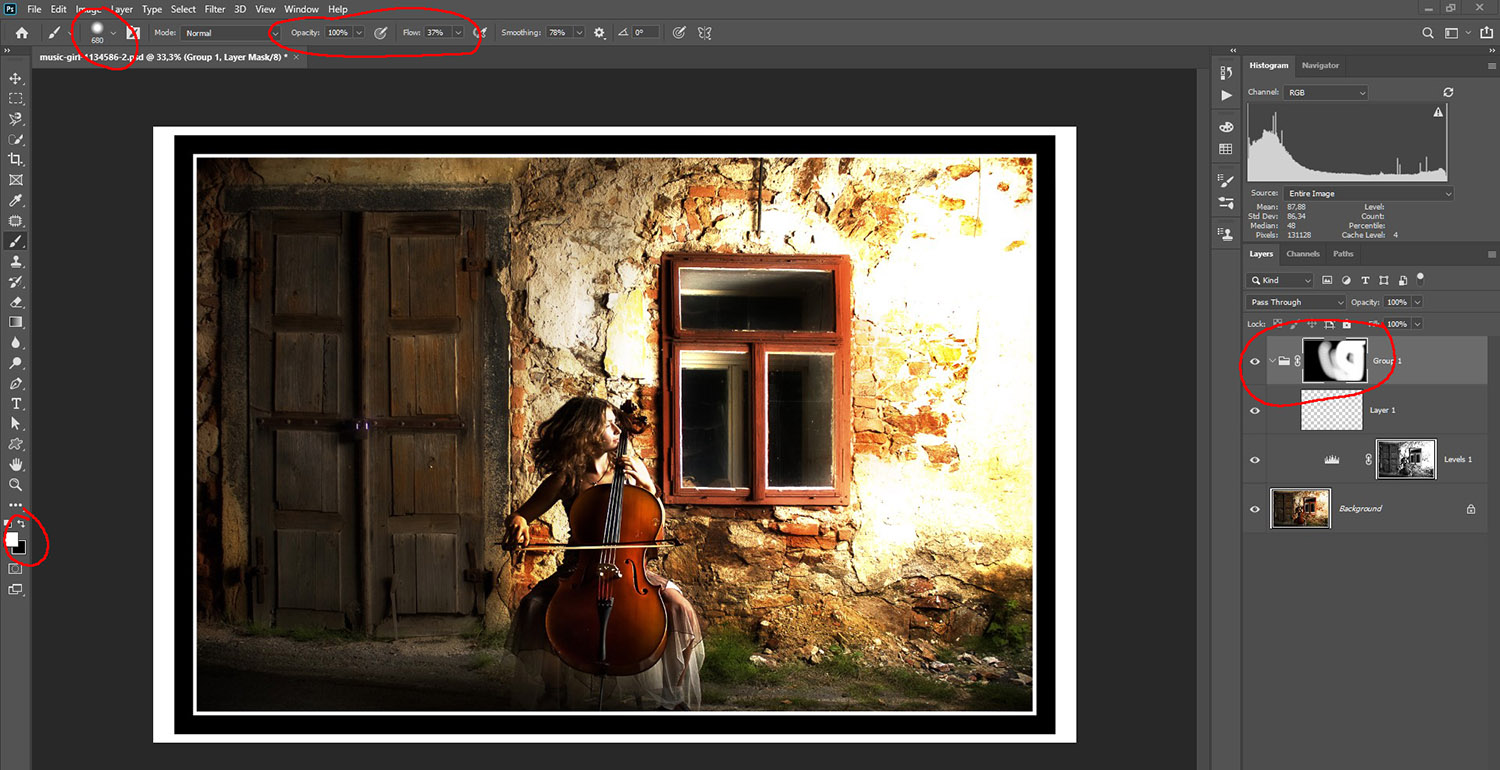
Çalışma konusu: “Level 1” maskını seçip “Window>Properties” den “Density” ile maskın yoğunluğunu ayarlayıp boyama işleminin etkisini değiştirebilirsiniz. Lütfen deneyin.
Çalışma konusu: bu uygulamayı hem “Curve” hem de “Hue/Saturation” ile deneyiniz.
“Hue/Saturation” için sadece örnek fotoğraf vereceğim. Çok güzel kırmızı bir elmaydı yazık oldu 😊
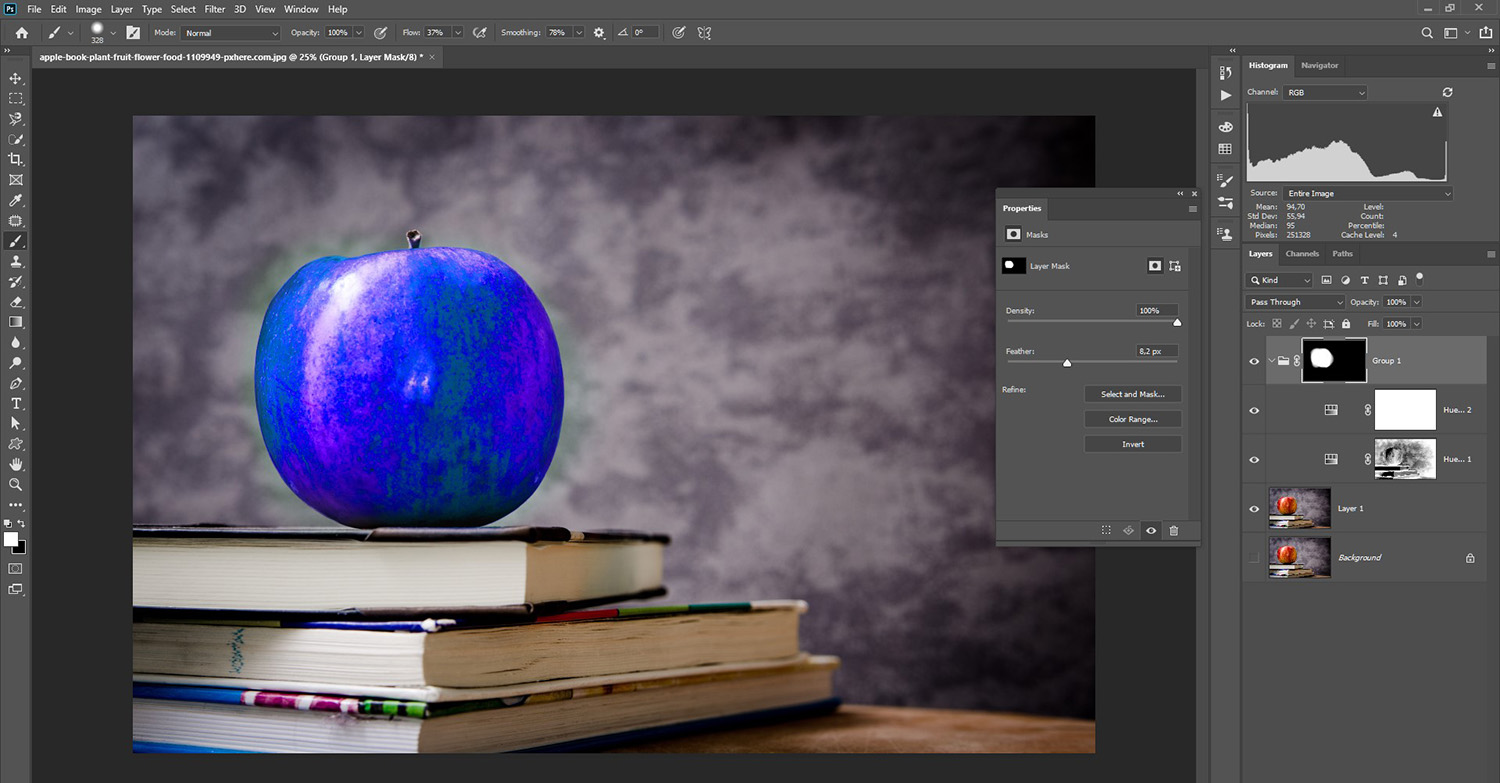
Önemli not: Hangi “Adjustment Layer” kullanırsanız kullanın parlak alanlar seçilecektir.
Önemli not-2: “Adjustment Layer” olarak “Level” dan başka birini kullanıp “Apply Image” yaptıktan sonra oluşan maskı seçip “Ctrl+L” ile level panelinden ışık seviyesini arttırıp azaltarak seçim alanını değiştirebilirsiniz. Lütfen deneyiniz.
Önemli not-3: “Apply Image” işlemini biden fazla uygulayıp seçim alanını daraltabiliriz. Bunu yaparken “Apply Image “ panelindeki “Opacity” değerini değiştirerek etkisini kontrol edebiliriz.
Önemli not-4: “Apply Image” uygularken maskı “Invert ederek ya da mask oluştuktan sonra “Ctrl+i” ile invert ederek yapacağımız uygulamalarda farklı sonuçlar elde edebiliriz. Lütfen deneyiniz.


Hazır ilk yorum hakkı benimken peşin peşin teşekkürlerimi sunayımda, sonra yazıyı rahat rahat okur, aklıma takılan bir durum olursa sorarım. 🙂
Ellerinize, emeğinize sağlık Okyar bey.
Selam ve saygılarımla.
Bir yerde “Photoshop, katmanlar, maskeler ve karışımlardan ibaret” diye okumuştum. Bu üç temelden maskeler konusunda “apply image” yöntemi çok iyi işler çıkartıyor. Kesinlikle iyi öğrenilmesi ve pratikle pekiştirilmesi gereken bir konu. Bize bu konuda sağladığınız katkılar için bir kez daha teşekkürlerimi sunuyorum Okyar bey.
Kesinlikle. Şimdi “tam tembel işi” diyeceğim yanlış anlaşılacak. Gerçekten alışınca insanın eli hemen “Apply Image” e kayıveriyor.
Sevgi ve saygılarımla
Teşekkür ederim, Okyar hocam.
Ben teşekkür ederim. ne güzel tükenmeyen bir ilginiz ve takibiniz var. Sağolun.