


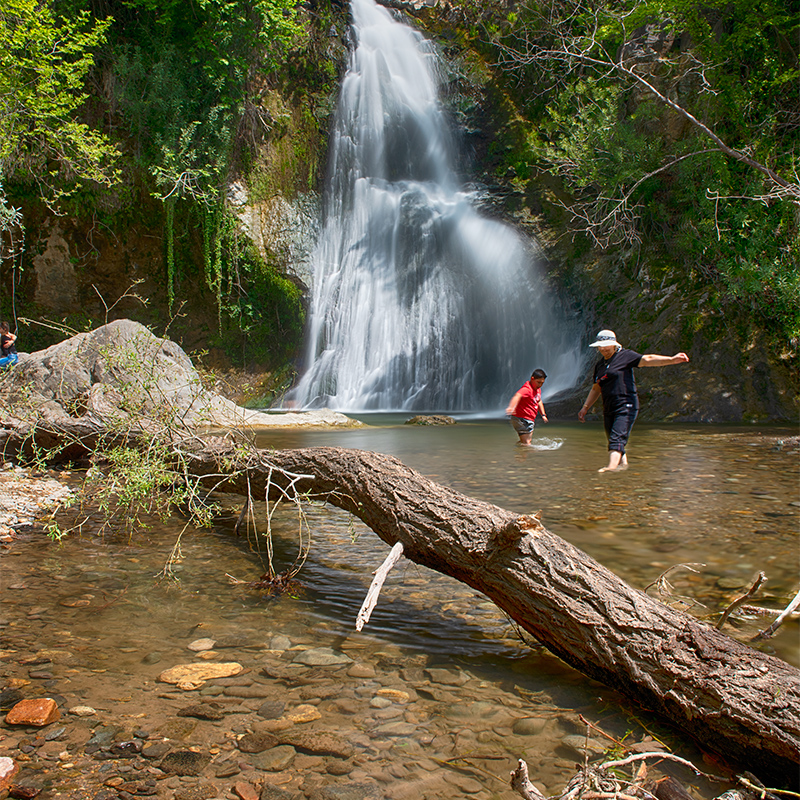
Özellikle manzara fotoğraflarında uzun pozlama ile çekim yaparken, rüzgar veya başka nedenlerle sahnede hareket eden nesnelerin, örneğin ağaç yapraklarının, çiçeklerin, hareket eden insanlar ve bunun gibi nesnelerin bulanık çıkması canımızı sıkar. Örneğin, çok güzel akan bir şelaleyi, uzun pozlayarak suyun o tül etkisini vurgulamak istiyorsunuz. Ama esen rüzgar şelale etrafındaki çiçekleri ve yeşillikleri hareket ettirdiğinden, net çıkmasını istediğiniz bu gibi nesneler uzun pozlamada bulanık çıkar. Bu can sıkan durumun üstesinden gelmek aslında çok da zor değil. Bu yazımda, hareketi dondurmak için, uzun pozlama ile çektiğimiz kareyi hızlı bir enstantane hızında çektiğimiz kare ile Photoshop’un Blending özelliğini kullanarak nasıl birleştireceğimizi ve bu sayede her yeri net olan güzel bir kareye nasıl ulaşabileceğimizi anlatacağım.
Ben bu tekniği yalnızca rüzgarlı havalarda değil, rüzgar olsun olmasın, uzun pozlama çektiğim her sahnede kullanıyorum. Çünkü, siz ne kadar “Rüzgar yok, problem de yok” deseneniz de, bir saniyenin üzerindeki uzun pozlamalarda mutlaka bir netsizlik ile karşılaşırsınız. Hele bir de Fotoğrafçı kategorileri arasında netliğe ve keskinliğe önem veren bir fotoğrafçıysanız, bu daha da önem kazanacaktır.
- Rüzgarı dindiremiyorsunuz,
- Seçtiğiniz enstantane ise istediğiniz efektin hareketini durduracak kadar hızlı değil,
- Başka bir gün denemek istemiyorsunuz, çünkü programınız buna izin vermiyor!
- vs vs…
- …
Sıkmayın canınızı, bir çözümü var
İlk olarak, istediğiniz o uzun hareket etkisini, örneğin akan bir suyun tül etkisini elde etmek için, uygun Enstantane hızında uzun pozlama kullanarak ilk karenizi çekin.
İkinci çekime başlamadan önce, ilk çekiminizdeki uzun pozlamayı yaparken eğer;
- ND filtre kullandıysanız, onu çıkartın,
- Düşük bir ISO değeri kullandıysanız, ISO’nuzu yükseltin (bu son çare olmalı),
- Çok kısık bir Diyafram değeri kullandıysanız, diyaframınızı açın.
Ben, bunun gibi bir çekim yapacaksam mutlaka ND filtre kullanıyorum. Böylece, her iki karede de aynı diyafram ve ISO değerlerini kullanarak çok daha kaliteli bir sonuç alıyorum.
Ardından, sahnedeki hareketi dondurmak için yeterince hızlı bir deklanşör hızı kullanarak ikinci çekiminizi yapın. Fotoğraflarınızı Photoshop’ta post prodüksiyon aşamasında işlemden geçirirken, bir katman maskesi yardımıyla ve Blending özelliğini kullanarak iki görüntüyü karıştırın. İşte bu kadar!
Şimdi Photoshop’ta bu işlemleri adım adım nasıl yapacağımıza bakalım:
Photoshop’ta Blending özelliği ile fotoğrafların harmanlanması

Uzun pozlama ile çekilmiş Normal Pozlama ile çekilmiş

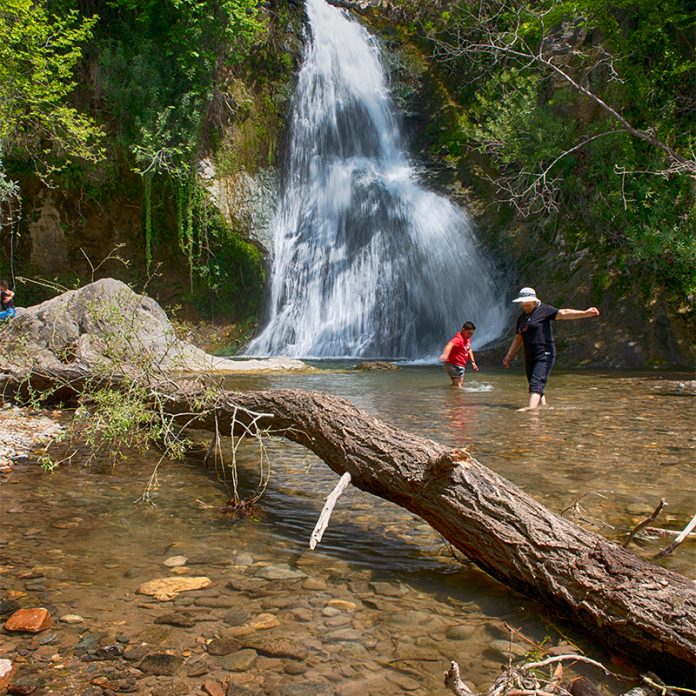
Camera RAW veya Lightroom’da her iki görüntüyü açın ve RAW dosyalarında istediğiniz ayarları yapın. Aynı ayarları uygulayarak, ayarları her iki fotoğrafa SENKRONİZE EDİN.
Adım 1:
Camera RAW veya Lightroom’da her iki görüntüyü açın ve RAW dosyalarında istediğiniz ayarları yapın. Aynı ayarları uygulayarak, ayarları her iki fotoğrafa SENKRONİZE EDİN.
Adım 2:
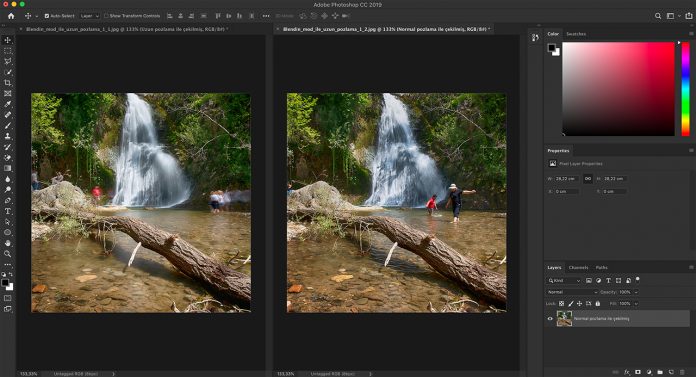
“Normal Pozlama ile çekilmiş” ve “Uzun Pozlama ile çekilmiş” dosyaları yan yana pencereler haline getirin.
Adım 3:
MOVE aracı seçiliyken, Shift tuşunu basılı tutun ve uzun pozlama ile çekilmiş görüntü dosyasını normal ile çekilmiş olanın üzerine sürükleyin. Görüntüyü hareket ettirirken Shift tuşunu basılı tuttuğunuzda, tüm pikseller eşleşecek şekilde görüntüleri otomatik olarak hizalanır.
Adım 4:
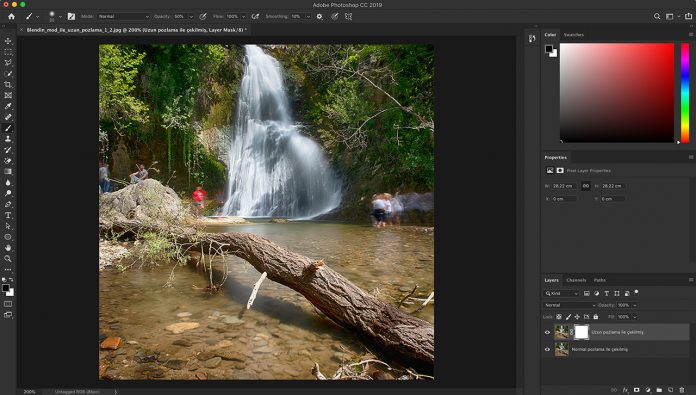
Normal pozlama ile çekilmiş dosya artık uzun pozlama ile çekilen dosya katmanının altında gizlenmiş şekilde duruyor ve iki katman, katman paletinde görünür durumdadır. Katman paletinin altındaki “Add Layer Mask” simgesini tıklatarak üst katmana bir katman maskesi ekleyin.

Adım 5:
Katman Maskesi üzerine tek tıklayıp maskeyi vurgulayın (seçin), fırça aracına tıklayın ve Photoshop çalışma alanının sol tarafındaki araç paletinin altındaki ön plan renginin Siyah olarak ayarlandığından emin olun. OPTIONS BAR içindeki Photoshop çalışma alanının üst kısmına bakın ve Karışım Modunu “Normal” olarak ayarlandığından emin olun, Sertliği %0 olarak ve Opaklığı % 50 olarak ayarlayın. Yumuşak kenarlı bir fırça ile %50 oranında çalışmak, istediğiniz etkiyi oluşturmak için daha iyidir.
Adım 6:
Fotoğraftaki hareketli yaprakların üzerini “Boyamak” için fırçayı kullanın. Fırçayı her vuruşunuzda, “hızlı enstantane ile çekilen katman” daha fazla ortaya çıkar. Tüm keskin yaprak görüntülerini elde edene kadar boyamaya devam edin. Katman maskesinde, fırça vuruşlarını uyguladığınız yerleri görebilirsiniz.
Sonuç
Blending ile harmanlanmış sonuç fotoğrafı
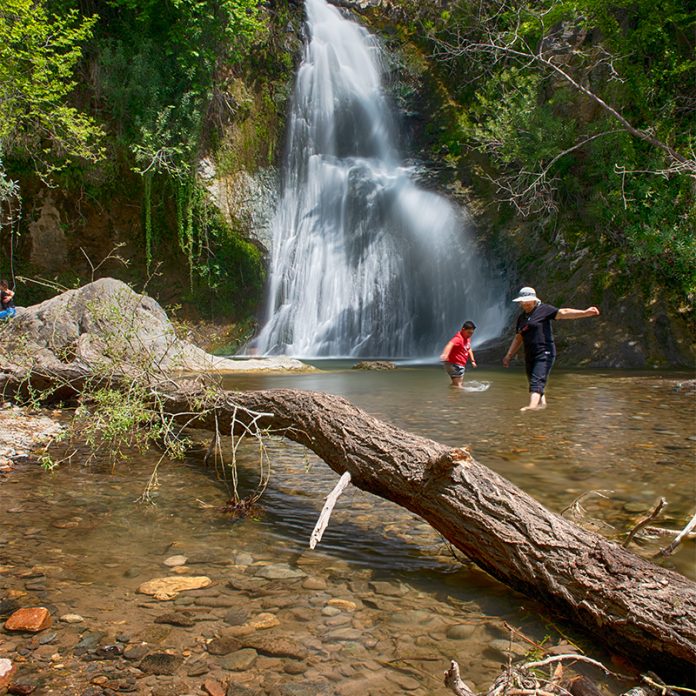
Ve işte, hem istediğiniz hareketi dondurulmuş etkisiyle veren, hem de uzun pozlanmış sahneleriyle blending ile harmanlanmış, her alanı net bir fotoğraf, bu kadar basit! Ne dersiniz, böyle bir sonuç için bu kadarcık bir çalışmaya değmez mi?
Fotoğraflarınızı işleme aşamasında işinizi kolaylaştırmak ve sonucunda daha net ve keskin bir sonuç almak için, tüm çekimlerinizi üçayak kullanarak ve manuel netleyerek yapın.
Siz de bu teknik hakkındaki görüş, bilgi ve yorumlarınızı, aşağıdaki “Yorumlar” kısmından benimle paylaşın.
Manzaranız net olsun!


İşte böyle hocam. Böyle basit ama fark yaratan çözümler istiyoruz biraz da. Bu yazıyı bana yazmış gibi oldunuz. En çok sorun yaşadığım şeydi uzun pozlamalarda netsizlik. Emeklerinize sağlık. Süpersiniz. Hemen ilk fırsatta deneyeceğim.
Teşekkürler Neslihan hanım.
Devamı gelecek…
Sağolun Sebahattin bey. Bunun gibi faydalı teknikler bekliyoruz.
Saygıyla
Sağolun Atakan bey.
O zaman bizi izlemeye devam 🙂
teşekkür ederim bunu hiç düşünmedim. gerçekten ilginç ve yararlı
Evet, hem basit hem de çok faydalı bir tekniktir.
Saygılar.
Teşekkürler beyler. Bu teknik üzerinde hemen çalışmaya başlayacağım.
Çok faydasını göreceğinizi şimdiden garanti ederim Orhan bey.
Kolay gelsin. Saygılar.
Bunu tekniği gerçekten beğendim ancak sormak istediğim tek bir pozlama alıp raw dosyasını çoğaltmak ve ardından kamera ham diyalogunda bireysel olarak değiştirmek için kullanmak doğru değil mi?
Evet, bunu yapabilirsiniz. Ancak bazı kısıtlamalar var. Az pozlanmış gölgeleri parlatmak, görüntünün az pozlanmış alanlarının bir özelliği olan gürültüyü ortaya çıkarabilir. Dikkat etmek gerekir.
Çok güzel ve faydalı bir teknik. Biraz pratikle uygulaması da son derece kolay.
Çok teşekkür ederiz Sebahattin bey, ellerinize sağlık.
Bu tekniğin farklı bir kullanım alanını da yazmak istiyorum müsadeniz olursa.
Diyelim ki kalabalık bir alanda belirli bir sabit objenin fotoğrafını çekmek istiyorsunuz. Bir bina olabilir, şehir meydanında bir heykel olabilir, hatta şehir meydanının kendisi olabilir. Ancak kadrajınıza sürekli insanlar araçlar girip çıkıyor ve siz sahnenizi bir türlü çekemiyorsunuz. İşte bu teknik burada da işe yarıyor. Önce tripot ile kadrajınızı hiç değiştirmeden, kalabalığın durumuna göre mümkün olduğunca fazla sayıda fotoğraf çekiyorsunuz. Sonra bu fotoğrafları yukardaki teknik ile üstüste hizalayıp katmanlar arasında maskeleme yapa yapa istemediğiniz öğelerden kurtuluyorsunuz. Bu şekilde en kalabalık alanları bile hiç insan ve araç yokmuş gibi sakin haliyle çekebilirsiniz.
Kolay gelsin. 🙂
Öner bey katkı için teşekkürler.
Birkaç gün daha bu yorumu yazmamış olsaydanız, “Median Stack ile sahnedeki insanları gizlemek” başlıklı makalemi okuyor olacaktınız.
Siz önceden ipucu vermiş oldunuz 🙂 🙂 🙂
Saygılar.
Sizin ve takipçi arkadaşların affına sığınarak, dediğiniz gibi yazdıklarımı ipucu olarak kabul etmelerini ve tekniği ustasından öğrenmek için beklemelerini rica ediyorum.
Selam ve saygılarımla.
😊
Estağfurullah,
El elden üstündür. Bu ortam birlikte öğrenilen bir ortamdır.
Benim yazımda katmanlarla fazla uğraşmak yok, nispeten daha basit ve etkili bir yol olacak.
Selamlar, saygılar
Merhaba!
Uzun pozlandırarak bir deniz manzarası çekeceğiz diyelim. Amacımız, sadece su yüzeyinde tül etkisi yaratmak ancak, gökyüzündeki bulutları ise yüksek bir örtücü hızıyla çekilmiş gibi sabit tutmak. Açıkladığınız yöntemle bu mümkün mü?
Ömer bey,
Bu yöntem tam da bunun içindir.
Deneyin, etkilerine şaşıracaksınız.
Saygılar.
Bu güzel ip uçları için teşekkür eder devamını dileriz sebahattin bey 🙂
Selamlar
Devamı geliyor Fatih bey.
İzlemeye devam edin 😊
Saygılar
cok guzel bir siteniz var.. simdiye kadar aradigim her seyi buldum. Emegi gecenlerin ellerine saglik..turkce yazilmis boyle kapsamlisini gormedim hemde guncel..tebrik ederim sizi
Teşekkürler Şinasi bey,
Elimizden geldiğince güncel ve kaliteli içeriklerle ilerlemeye devam ediyoruz.
Saygılar.
Dostum,yapmak istediğimi anlatmışsınız,çok teşekkürler,elinize sağlık.97 model CS5 ile olur mu bakacağım.
Teşekkürler Zeki bey,
Umarım yapabilirsiniz istediğinizi.
Saygılar.
Bilmediklerimizi bilmiyoruz. Sayenizde bunların farkına varıp öğrenmeye çalışıyoruz. Emekleriniz için teşekkürler.
Eksik olmayın Mehmet bey,
İşinize yaramasına sevindik. Güç verdiniz.
Saygılar.