



Gece fotoğrafı çekiyorsunuz ya da karanlık bir kapalı ortamı fotoğraflamak istiyorsunuz. Yardımcı ışık kullanma imkanınız yok. Çok uzun enstantane istemiyorsunuz, çünkü bu sahnenizde hareket eden nesnelerde bulanıklığa yol açabilir. Üstelik iyi bir net alan derinliğine ihtiyacınız var, bunun için diyaframı kısmak gerekecek. Bu durumda tek çözüm Yüksek ISO kullanmak. Ama bu kez de Fotoğrafta gürültü yani kumlanma olacak. Peki bu gürültüden kurtulmanın bir yolu yok mu? Var elbette; Photoshop’un Image Stack Yöntemi.
Photoshop Image Stack yöntemi
Image Stack yani Görüntü Yığınlama Photoshop’un az bilinen bir özelliğidir. Görüntü yığınları için en iyi kullanım yollarından biri, yüksek ISO ayarları kullanırken fotoğraflarda görünen dijital paraziti kaldırmaktır. Bunun alternatifi deklanşörü uzun süre açık bırakmaktır. Dijital gürültü, özellikle sabit renk ve tondaki koyu alanlarda istenmeyen renk lekeleri olarak görünür. Bu renkli noktalar rastgeledir, bu nedenle aynı sahneyi aynı ayarlarla birden çok kez çekerseniz, gürültü her görüntüde farklı noktalarda görünecektir, çünkü dijital gürültü rastlantısaldır ve her defasında farklı yer ve değerlerde oluşur. Burada anlatacağım çözüm de aslında dijital gürültünün bu rastgeleliğini kullanım yöntemine dayanır. Biz burada, bir nevi Uzun Pozlama Kumlanma Azaltma işlemi yapıyoruz aslında.

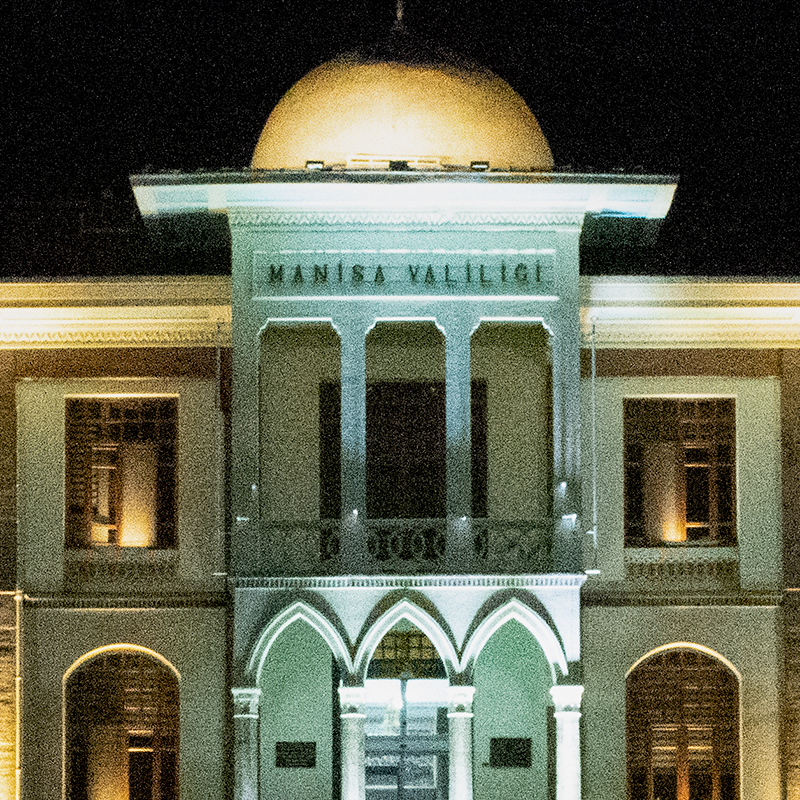
Bu fotoğrafta yüksek ISO kullanımı sonucu ortaya çıkan dijital gürültüyü görebilirsiniz, bu fotoğrafı çekerken kullandığım ISO değeri 6400’dü.
Photoshop dahil çoğu görüntü düzenleme programı gürültü azaltma ayarlarına sahiptir, ancak bu ayarlar gürültüyü azaltırlar ama bunun sonucunda genellikle görüntü çok az bulanıklaşır, görüntünün netliğini etkilenir.
Photoshop’un Image Stack görüntü yığınlama işlevi sayesinde, aynı pozlama ayarlarıyla çekilen aynı görüntünün birden fazla sürümünü birleştirirsiniz; Photoshop, tüm piksellerin ortalamasını alır ve her karede aynı yerde görünmeyen noktaları kaldırarak son görüntüde dijital parazitleri çok etkili bir şekilde azalttır. Bu teknik en iyi sonucu 8 veya 10 sayıda görüntüde verir. Kameranızı bir üçayağa monte edip, aynı konuyu her seferinde aynı ayarlarla çektiğinizden emin olun. Tüm görüntülerdeki tek değişken, rastgele oluşan dijital gürültü noktalarıdır.
Çekim süreci
Bu yazımdaki çekimlerimi Median Stack ile Sahnedeki İnsanları Gizlemek başlıklı yazımdakine benzer adımlarla gerçekleştirdim:
- Nikon D850 kameramı bir üçayak üzerine yerleştirdim.
- Kameramı “A” Diyafram Öncelikli Çekim moduna aldım ve yeterli bir Alan Derinliği sağlamak için Diyaframı f/8 olarak ayarladım.
- ISO Değerini önce 64 olarak ayarladım (Bu, Nikon D850 kameramın baz ISO değeridir).
- Pozlama Ölçüm Modu ayarımın “Matris” olarak ayarlanmış olduğundan emin oldum.
- Kameramın AF modunu “AF-S” ve AF Alan modunu “Tek nokta AF” olarak ayarladım.
- Elektronik ön perde deklanşörü özelliğini aktif ettim. Böylece perde hareketinden kaynaklı titreşimlerin oluşmasını engellemiş oldum.
- Canlı Önizlemeyi (Live View) açtım. Böylece ayna kalkmış oldu ve ayna hareketinden kaynaklanacak titreşimlerin de oluşmasını engelledim.
- Kameramın sol üst kısmındaki döner kadranı “Q” konumuna ayarladım. Böylece hem Elektronik Shutter özelliğini kullanabilecektim, hem de sessiz çekim yapacaktım.
- AF-ON tuşu ile netlememi yaptım ve AF-ON butonundan parmağımı kaldırdım. Artık netlemem AF-ON tuşuna tekrar basıncaya kadar o noktada kilitlendi. Bundan sonra deklanşöre her basışımda netlemem aynı noktada kilitli olarak kalacak ve her kare aynı netlikte çıkacak. Böylece, kameramı ve/veya objektifimi manuel netleme konumuna almama gerek kalmadı. AF-ON Tekniği bu gibi durumlarda oldukça kullanışlı bir tekniktir.
- Eğer siz AF-ON tekniğini kullanmıyorsanız veya kameranızda bu özellik yoksa, lensinizin netleme halkasına hiç dokunmadan, yani az önce netlediğiniz noktayı hiç bozmadan, kameranızı ve objektifinizi manuel netleme moduna alın, böylece deklanşöre her basışınızda tekrar netleme yapmasını ve yanlışlıkla başka yere netlemesinin önüne geçin.
- Kameram, yukarıda belirttiğim f/8 diyaframa karşılık bana 6 saniye Enstantane verdi.
- Pozlamamın her karede aynı olması için çekim modunu “M” Manuel Çekim olarak değiştirdim.
- Diyaframın, az önce ayarladığım f/8 değerinde olduğundan emin oldum. Amacım yüksek ISO’da deneme yapmak olduğundan ISO’yu 102.400’e yükselttim ve enstantaneyi 1/200sn olarak ayarladım. Normalde ISO’yu 64’den 102.400’e arttırdığımda enstantaneyi 6sn’den 1/250sn’ye hızlandırmam gerekiyordu, ama ben sahnemin çok az daha ışık almasını istedim.
- Bu ayarlar ile art arda 8 adet fotoğraf çektim. Siz çekimlerinizi, kameranızı AF-C ve Sürekli Hızlı Çekim (Ch) moduna alıp da yapabilirsiniz. Kameranız 8’den fazla fotoğraf çekebilir, aralarından istediklerinizi seçebilirsiniz.
Çekim işlemim birkaç dakika içinde bitmiş oldu.
Şimdi seçtiğimiz fotoğrafları tek bir karede birleştirme aşamasına geçebiliriz…
Fotoğrafları Photoshop’ta Image Stack ile tek karede birleştirme
Kaynak fotoğraflarımızı çektikten sonra, işin en kolay kısmı Adobe Photoshop’ta bir yığın oluşturmak ve işlemektir. Photoshop uygulamasını açın ve aşağıdaki işlem adımlarını uygulayın:
1. Adım
“File → Scripts → Load File into Stack” kısmını açın.
Katmanları Yükle iletişim kutusunda, kullanmak istediğiniz dosyaları seçin ve pencerenin altındaki iki kutuyu işaretleyin:
- Attempt to Automatically Align Source Images (Kaynak Görüntülerini Otomatik Olarak Hizala)
- Create Smart Object after Loading Layers (Katmanları Yükledikten Sonra Akıllı Nesne Oluşturma).

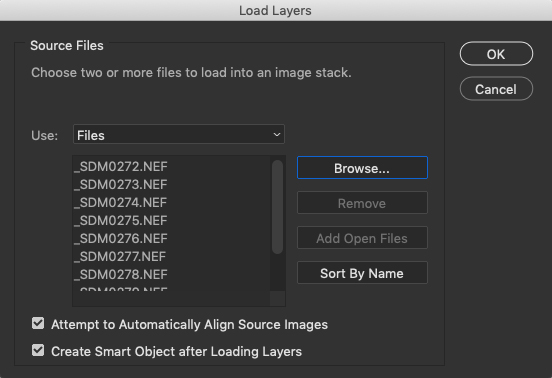
Akıllı Nesneler, bir sonraki adımda Yığın Modunu uygularken önemli olan katman üzerinde tahribatsız düzenleme yapmanızı sağlar.
2. Adım
“Layer → Smart Objects → Stack Mode” kısmına gelin ve alt menüdeki modlardan birini seçin, görüntüdeki gürültüyü kaldırmak için en iyi Yığın Modu, “Mean” Yığın Modu’dur..
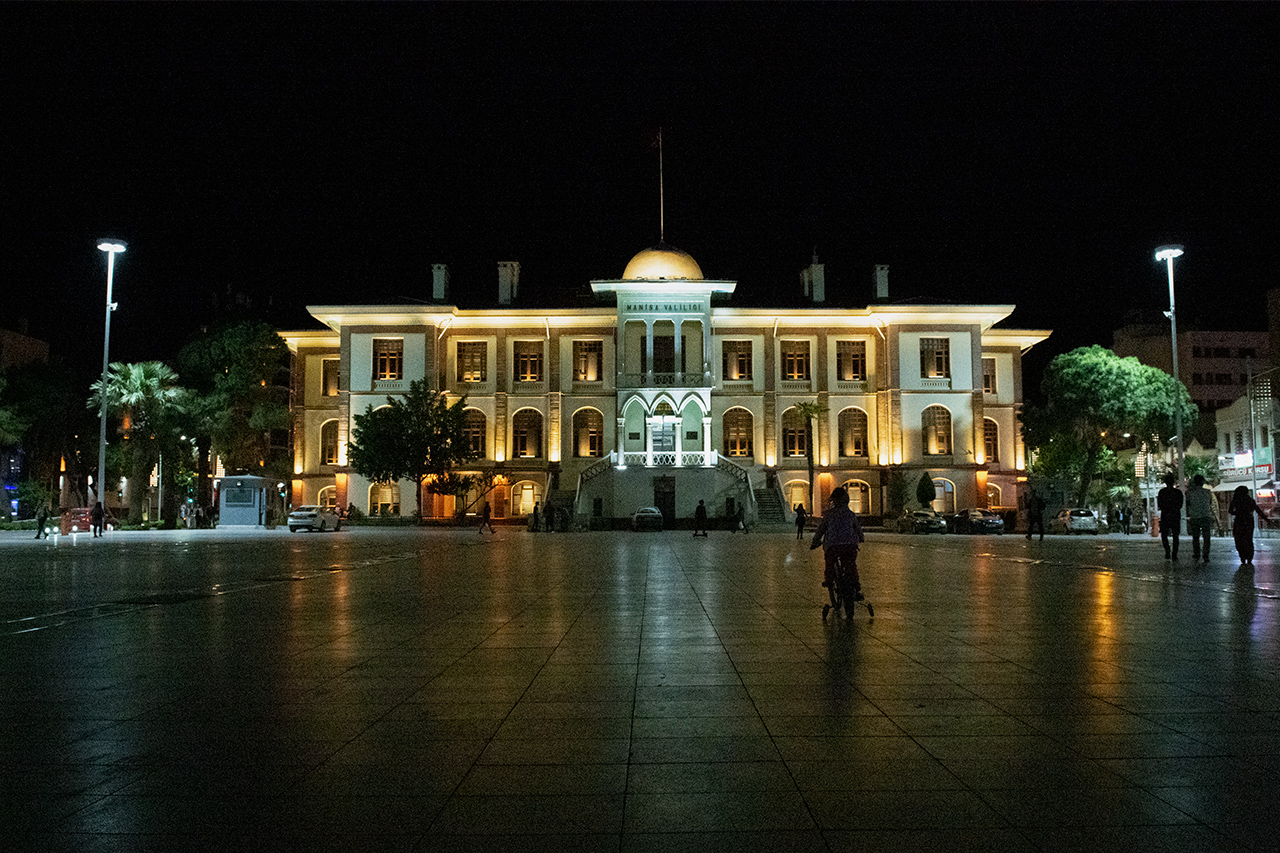
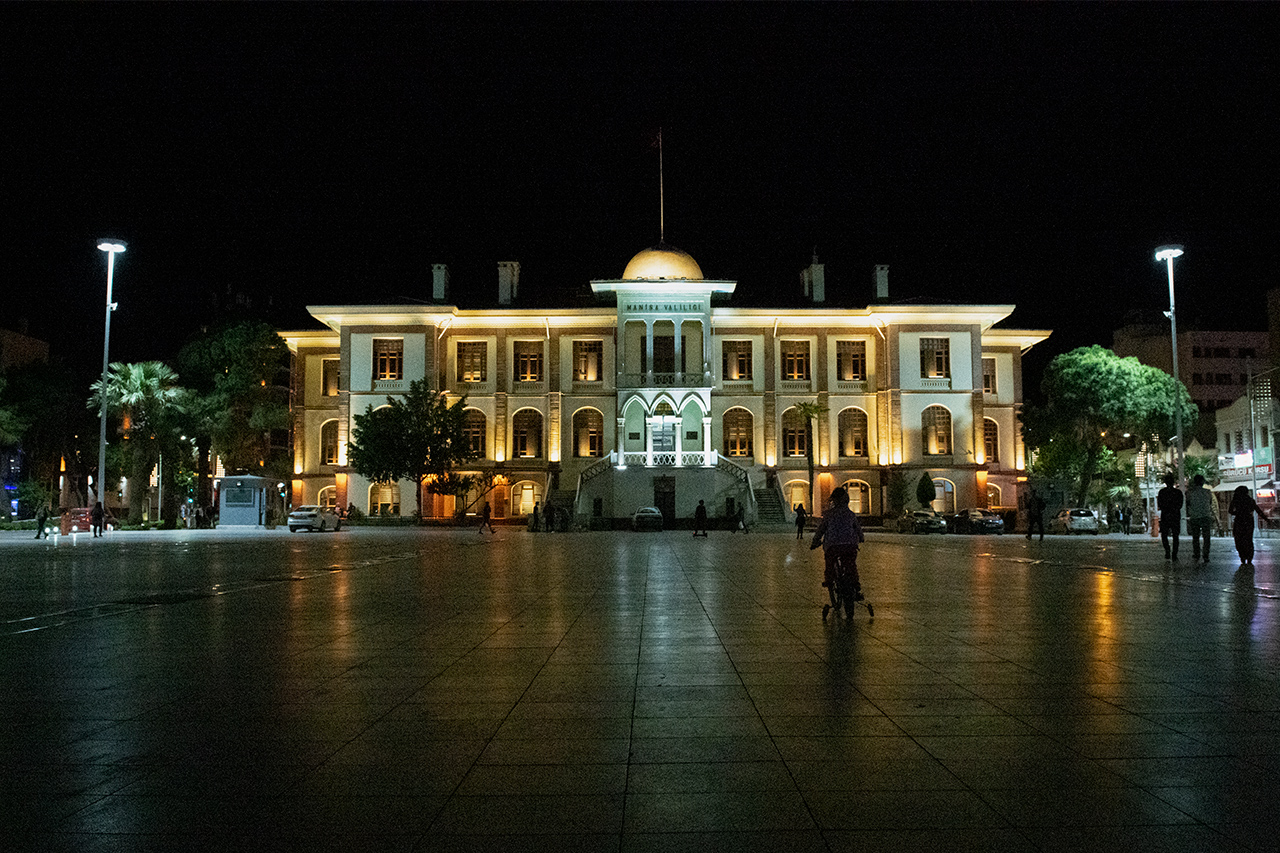
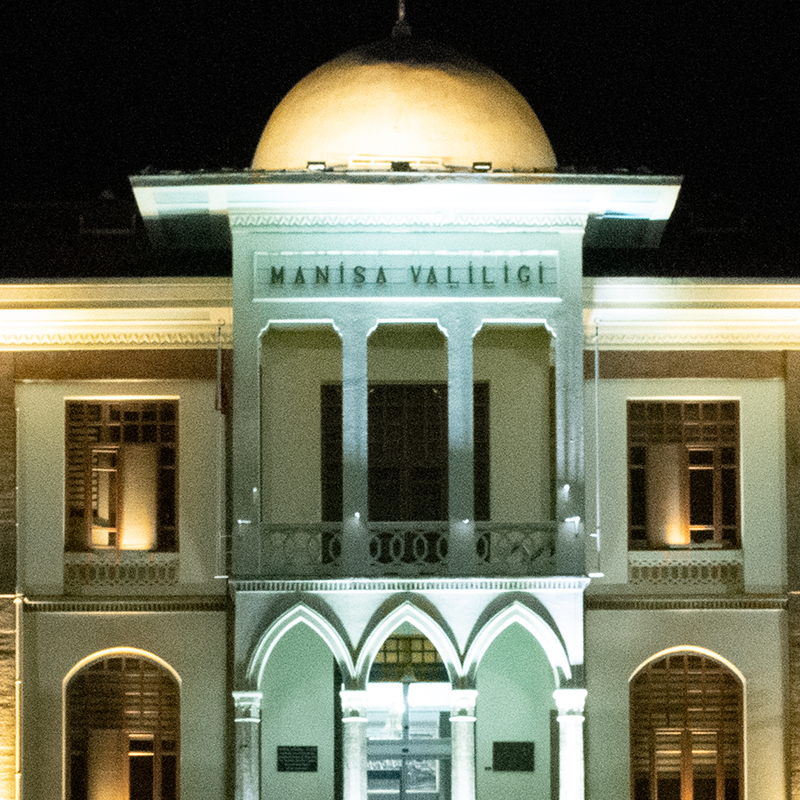
“Mean” Yığın Modu’nu seçtiğinizde, yazılım saydam olmayan piksellerin tümüne bakar ve her birinin değerlerinin ortalamasını alır, her görüntüde aynı olan piksellere hiçbir şey yapmaz. Ancak gürültünün olduğu her yerde, piksellerin diğer görüntülerde parazite sahip olmayanlarla bir ortalamasını alır ve yazar, böylece gürültü oldukça etkin bir şekilde kaybolur. Bunun yarattığı farkı aşağıdaki görebilirsiniz. Soldaki fotoğrafta çekmiş olduğum 8 fotoğraftan ilk kareyi görüyorsunuz. Sağdaki ise aynı ayarlar ile art arda çekilmiş 8 görüntüden Image Stack ile oluşturulmuş tek kare fotoğraftır.
Dijital paraziti azaltmak için kullandığınızda yığın yönteminin gerçekte ne kadar iyi çalıştığını göstermek için bu görüntüler için kasıtlı olarak 102.400 gibi çok yüksek bir ISO kullandım. Ama bu yöntem düşük ISO değerlerinde çekilen görüntüler için de çok iyi çalışır.
“Mean” dışında başka birçok Stack Modu da var ve görsel yığını üzerinde ne gibi bir etkisi olduğunu görmek için onlarla oynamanızı tavsiye ediyorum, eğlenceli olabilir 🙂

Siz de bu konuda bilgi, deneyim ve yorumlarınızı aşağıdaki “Yorumlar” kısmından bizimle paylaşın.
Hızlı İpuçları serimiz devam edecek. Bunun gibi daha birçok hızlı ipucundan yayınlandığı anda haberdar olmak isterseniz, artık yapacağınız şeyi biliyorsunuz; aşağıdaki kısma e-posta adresinizi yazmak ve ABONE OLMAK. Bir sonraki “Kısa İpuçları” yazımızda görüşmek üzere…


Bunu mutlaka deneyeceğim.. Hep gece fotoğraflarındaki bu kumlanmayı yaşıyorum.. dediğiniz gibi ps de koyu yerleri açsam kumlanma daha da artıyordu. teşekkürler
Evet deneyin işinize çok yaracağından emin olabilirsiniz.
Saygılar.
Sebahattin bey
Bunun gibi kısa ip uçları çok iyi geldi.
Hepsi yapması basit ama çok önemli bilgiler
Saolun. Emekleriniz için teşekkürler
Teşekkürler Erdal bey.
Saygılar.
102400 iso çok yüksek değilmi sebahattin bey
Benim makinemle bu iso da çeksem fotoğraf görünmez neredeyse
Bu arada makinem d5100
Fatih bey,
102400 ISO gerçekten yüksek tabi. Normal koşullarda bu değerde bir yüksek ISO ile fotoğraf çekilmez. Ben konumuza çarpıcı bir örnek olsun diye bilerek abartılı bir ISO kullandım.
Selamlar.
Güzel bir yazı ve konuyu basitçe anlatmak için iyi bir başlangıç noktası. Gürültü gerçekten belirsizdir kontrol edemediğiniz şeylerdir. Bunu azaltmanın tek yolu bilgiyi arttırmaktır. Aslında tüm istifleme algoritmalarının yaptığı budur. Karmaşık bir konuyu çok basit ve bu şekilde anlaşılır biçimde açıklamak ayrı bir özelliktir. Tebrik ederim
Soner bey çok teşekkürler.
Bunları sizden duymak ayrı bir mutluluk bizim için.
Selamlar saygılar.
Fotoğraf makineniz istifleme yapmak için birden fazla görüntü çekmek için yeterince sağlamsa daha düşük bir ISO değerinde daha uzun pozlama yaparsanız daha fazla zaman kazandırabilir mi? Bu gürültü azaltma yönteminden başka hangi uygulamalardan yararlanabilir?
Metin bey,
Daha düşük bir ISO değeri kullanmak daha temiz fotoğraf almanızı sağlar, ama bu işlemleri yaparken zaman kazandırmaz. Bilgisayarınız çektiğiniz kareleri birleştirirken yüksek ve düşük ISO ayrımı yapmaz, aynı zamanda işler onları.
Saygılar.
Günaydın. Bu yeni bir haberler değilki.. Sony nin çoğu kamerası bunu kamera içinde zaten yapabiliyor,, üstelik birkaç senedir. Makaledeki “hey bak ne buldum” duygusu biraz garip görünüyor.
Neden bilgisini hiçbir karşılık beklemeden paylaşan birisini bu şekilde eleştiriyorsunuz? Bu kadar kaba olmaya ne gerek var. Tamam siz bunu zaten bildiğiniz için size tebrikler. Herkes bilmiyor olamaz mı? Zaten Sebahattin bey de taa yazının başında belirtmiş “Biz burada, bir nevi Uzun Pozlama Kumlanma Azaltma işlemi yapıyoruz aslında” diyerek. Yani zaten bu işlem bazı kameralarda yapılıyor diyor.
Amacım kabalık yapmak değildi.. Böyle bir işlemin zaten var olduğunu hatırlatmaktı. Sebahattin beyin bu hatırlatmayı yaptığı satırları çok dikkatli okumamışım kusura bakmasın. Dediğim gibi amacım kabalık değil. Bu blogu uzun zamandır takipteyim ve hocama yaptığı iş için büyük saygı duyuyorum
Yorum yaparken biraz daha dikkatli olmak gerekiyor demek ki. Çünkü ilk yorumunuzu ben de Neslihan hanım gibi anladım ve aynı tepkiyi verdim. Biz de sizin gibi bu siteyi severek takip ediyoruz. Düzeltmenizi ayrıca takdir ediyorum Zeki bey teşekkürler.
Ben de teşekkür ederim
Yapıyor yapmasına da çamur gibi bir fotoğraf çıkıyor ortaya.Hiç bir zaman bir fotoğraf makinası yazılımı PS un yanından bile geçemez.
Hakan bey merhaba,
Tam anlayamadım yorumunuzu. Yazıda Photoshop’un Image Stacking uygulamasını örneklemiştim, siz çamur gibi fotoğraf çıkıyor, hiç bir fotoğraf makinası yazılımı Photoshop’un yanından geçmez demişsiniz. Ben de zaten bu çözümü önermiştim. Ben mi yanlış anlıyorum?
Saygılar.
iso 102400 çok iddaalı bir değer. Bana göre eğer fotoğrafçı kendine ve tekniğine güvenmiyorsa deneyebileceği bir şey değil. Ben bu kadar yüksek iso değerlerine çıkacak bir çekim -sakındım- yapmadım. Yöntem elde edilen fotoğrafın keskinliğini de iyileştiriyor. “Manisa Valiliği” yazısında bu fark ediliyor. Gece mimari çekimler için faydalı bir yöntem. Ayrıca “stacking” kullanıyor olsam da bu yöntemle son iki yazıyı okuyuncaya kadar “daha neler yapılabilir?” diye düşünmemiştim. Şimdi “stacking” konusuna farklı pencereden bakarak kullanmayı deneyeceğim. Okurlarımızın yazmasına rağmen bu tarz yazılar zihin jimnastiği yapmama yardımcı oluyor. Farklı pencereler açıyorum. Eline sağlık.
Kameramın baz ISO değeri olan 64 ISO’da çekmeyi unuttum bu kareyi. Ama en yakın zamanda deneyip yazıya ekleyeceğim. Bunu yapmak istememdeki amaç şu; Baz ISO değerinde çekmek bu gibi sahnelerde kumlanmadan kaçınmak anlamına gelmiyor. Enstantane dolayısıyla pozlama süresi uzayacağından, algılayıcı piksellerindeki ısınma nedeniyle dijital gürültü özellikle karanlık kısımlarda kumlanma olarak karşımıza çıkacaktır, bundan kaçış yok. Ama dediğin gibi özellikle mimari çekimlerinde baz ISO’da bile bu yöntemle çekim yaparak çok daha temiz kareler elde edilecektir.
Katkın için teşekkürler Okyar.
sevgiler.
Bu yöntem benim gibi amatörler için harika. Hala kompakt kameram ve onun küçük sensörüyle savaşıyorum. Bu yöntemi az önce test ettim gerçekten çok iyi sonuçlar aldım. Ben elde toplam 5 resim çektim çekim sayısı artınca ve tripot kullanıca sanırım daha iyi sonuç alacağım… teşekkür ederim iyi ki varsınız 🙂 🙂
Evet Ayşenur hanım,
Örnek sayısını arttırınca ve üçayak kullanıca daha iyi sonuçlar alırsınız.
Saygılar.
Yine çok güzel bir tekniği, çok anlaşılır biçimde ele almışsınız Sebahattin bey. Teşekkür ederiz.
Photoshop gerçekten sihirli bir yazılım, ve bu yazılımla yapabilecekleriniz hayal gücünüzle sınırlı. Bilinen bir tekniğin birçok farklı kullanım şekilleri ve buna bağlı olarak da sonuçları mevcut. Öğrendikçe hayran kalıyor insan.
Saygılarımla.
Haklısınız Öner bey,
Photoshop’un kendi içinde bile bir işlemi farklı farklı yöntemlerle ve farklı etkilerle yapma olanağımız var. Öğrendim diyemiyorsunuz, hep daha fazlası çıkıyor karşımıza. Ben de bunlara rastladıkça, hoşuma gidenleri buradan paylaşmak istiyorum, her ne kadar bu yöntemler bazı dostlarımız tarafından bilinse de …
Saygılar.
Mesaj alınmıştır 🙂
Web sitenizi yeni keşfettim ve gerçekten çok etkilendim. Hazine bulmuş gibi hissediyorum kendimi. Çok teşekkürler emekleriniz ve bunları paylaştığınız için..bu yöntemi kesinlikle deneyeceğim
Teşekkürler Betül hanım.
Aramıza hoşgeldiniz!
Selamlar, saygılar.
Yabancı bir kaynakta öğrendikten sonra “Mean” seçeneğini ND filtremin yanımda olmadığı zamanlarda bulutlara uzun pozlama görünümü vermek için çok kullanmışımdır. Gerçekten çok iyi iş görüyordu. Açıkçası bunu hiç düşünmedim. Çok teşekkürler selamlar…
Çaresiz durumlarda çok iyi sonuçlar üretiyor Gürhan bey. Ben de sıkça kullanıyorum, özellikle ortamdaki ışık çok değişkenlik göstermiyorsa, hele ki kapalı mekanlarda can simidi gibi.
İlgileriniz için teşekkürler.
Saygılar.